Trasferisci un ritratto conservandone le proporzioni
La griglia offre riferimenti comuni: la stessa cella nella foto e sulla carta o sulla tela. Sei tu a osservare e disegnare il volto. Lo strumento sovrappone la griglia al riferimento e può mostrare i contorni rilevati, ma non disegna il ritratto al tuo posto.
Per questo esercizio usiamo una fotografia di Abraham Lincoln scattata da William Marsh il 20 maggio 1860, conservata al Metropolitan Museum of Art e di pubblico dominio. Entrambi gli occhi e i contorni principali sono visibili. Il volto è leggermente ruotato: riproduci ciò che osservi, senza rendere simmetrici i due lati. Le immagini dei contorni qui sotto sono schemi didattici, non risultati automatici dello strumento.
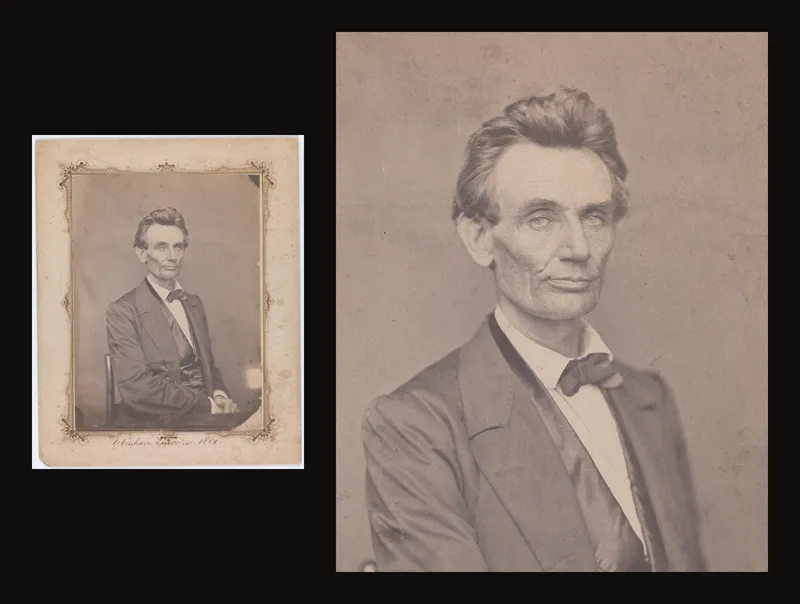
Trasferisci il ritratto passo dopo passo
- Scegli un riferimento leggibile che puoi utilizzare
Usa una tua fotografia o un’immagine che sei autorizzato a utilizzare. Per un primo studio, scegli angoli degli occhi visibili, naso e bocca leggibili e uno sfondo semplice. Evita un volto minuscolo che diventa sfocato quando lo ingrandisci. Non confondere il limite di un’ombra con il bordo della testa.
Carica la foto. Puoi lavorare senza account; per salvare un’opera nel tuo account devi accedere. La guida al caricamento spiega formati e possibilità sul telefono.
- Decidi ritaglio e dimensioni finali
Scegli quanto includere di capelli, collo e spalle, lasciando uno spazio intenzionale intorno alla testa. Il nostro disegno misura 24 × 30 cm: rapporto larghezza/altezza 4:5. Apri Ritaglia tela, scegli i centimetri e inserisci queste misure. Imposta la modalità di ritaglio su Fissa, poi ridimensiona e sposta il riquadro per ottenere la composizione desiderata. Applica il ritaglio prima di trasferire i lineamenti.
Il ritaglio cambia l’immagine di lavoro; non garantisce un originale recuperabile per sempre. Conserva la foto sorgente fuori dall’app. Per i comandi, consulta la guida al ritaglio.
- Inizia con quattro colonne e cinque righe
Attiva Sovrapposizione griglia. Con 24 × 30 cm, quattro colonne e cinque righe producono celle di 6 × 6 cm sul supporto. Se Celle quadrate per è attivo, scegli le colonne come asse di riferimento e inserisci quattro: l’altezza corrispondente dà cinque righe complete. Oppure disattiva le celle quadrate e imposta entrambi i numeri separatamente.
Usa linee sottili e ben visibili. In Etichette, imposta Etichette colonna su Lettere (A, B, C...) e Etichette riga su Numeri (1, 2, 3...) per ottenere A–D e 1–5. Ripeti le stesse indicazioni sul supporto. Ogni etichetta ha un piccolo sfondo che la rende leggibile. Se questi sfondi coprono capelli o spalle vicino al bordo, riduci Opacità sfondo oppure disattiva Sfondo etichette. Parti da questa griglia ampia e suddividi le celle solo dove serve. Una griglia troppo fitta può nascondere il volto.
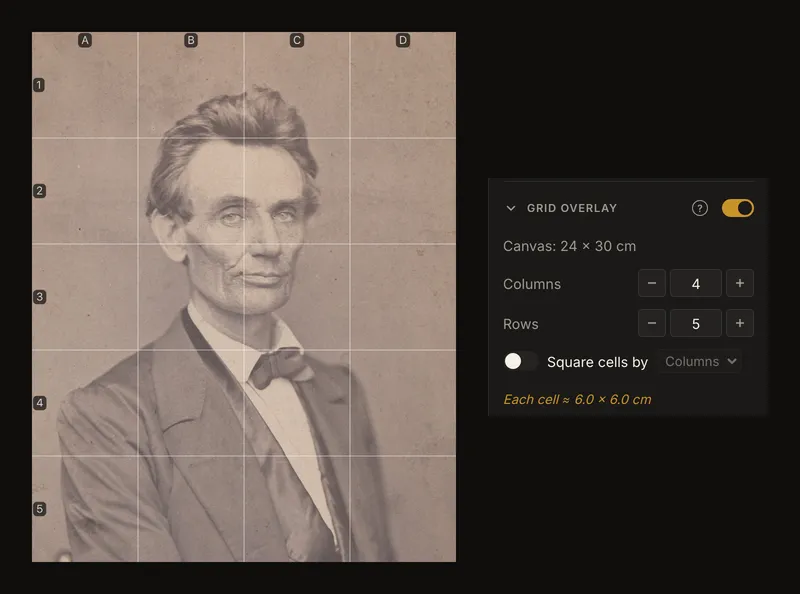
Il formato 4:5 e la griglia 4 × 5 producono celle quadrate. Riporta la stessa disposizione sul supporto. Vedi colonne, righe e celle quadrate per tutti i controlli.
- Traccia lo stesso rettangolo sul supporto
Misura un rettangolo di 24 × 30 cm con un righello. Segna ogni 6 cm su entrambi i bordi opposti e unisci leggermente i segni corrispondenti. Conta quattro celle in larghezza e cinque in altezza; non contare le linee divisorie come celle. Controlla gli angoli retti e che l’ultima cella sia larga quanto la prima.
Scrivi A–D sopra le colonne e 1–5 accanto alle righe, se possibile fuori dal disegno. Orienta nello stesso modo riferimento e supporto. Prova prima matita e gomma su un ritaglio di materiale o in un punto poco visibile. Traccia linee leggere, attenuabili senza incidere carta o preparazione della tela.
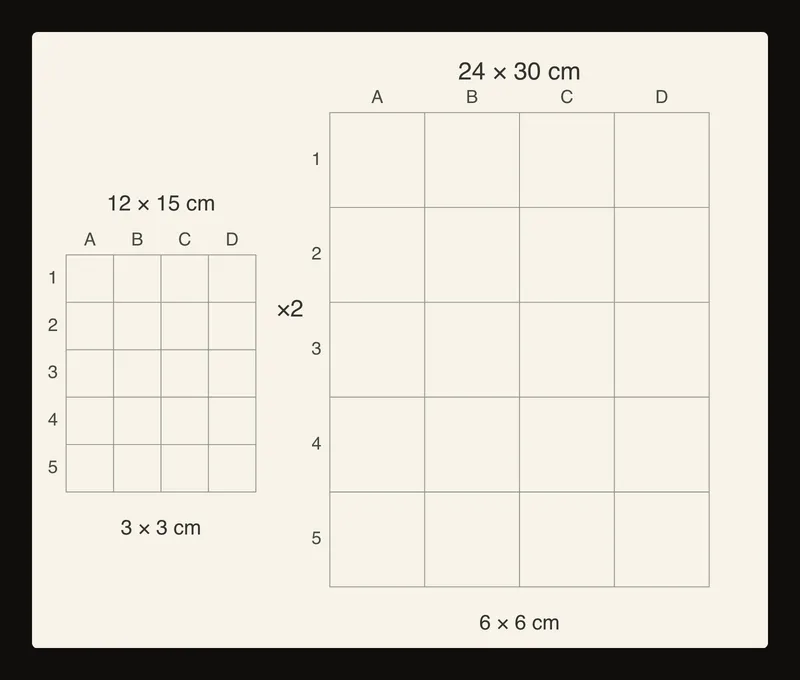
Schema didattico: entrambe le dimensioni raddoppiano, mantenendo quattro colonne e cinque righe. Le misure descrivono l’esempio, non la sua dimensione sullo schermo. - Posiziona alcuni riferimenti prima dei dettagli
Individua le celle con gli angoli degli occhi, la base del naso, gli angoli della bocca e il punto più basso del mento. Confronta ogni punto con i bordi della cella: è a metà larghezza, vicino a un angolo o appena sotto una linea orizzontale? Metti un piccolo segno leggero nella stessa posizione relativa della cella corrispondente sul supporto.
Controlla l’inclinazione tra gli occhi e le distanze occhi–naso, naso–bocca e bocca–mento. Segui l’inclinazione della testa nella foto. Non forzare gli occhi su una linea orizzontale e non rendere uguali lati che nel riferimento sono diversi.
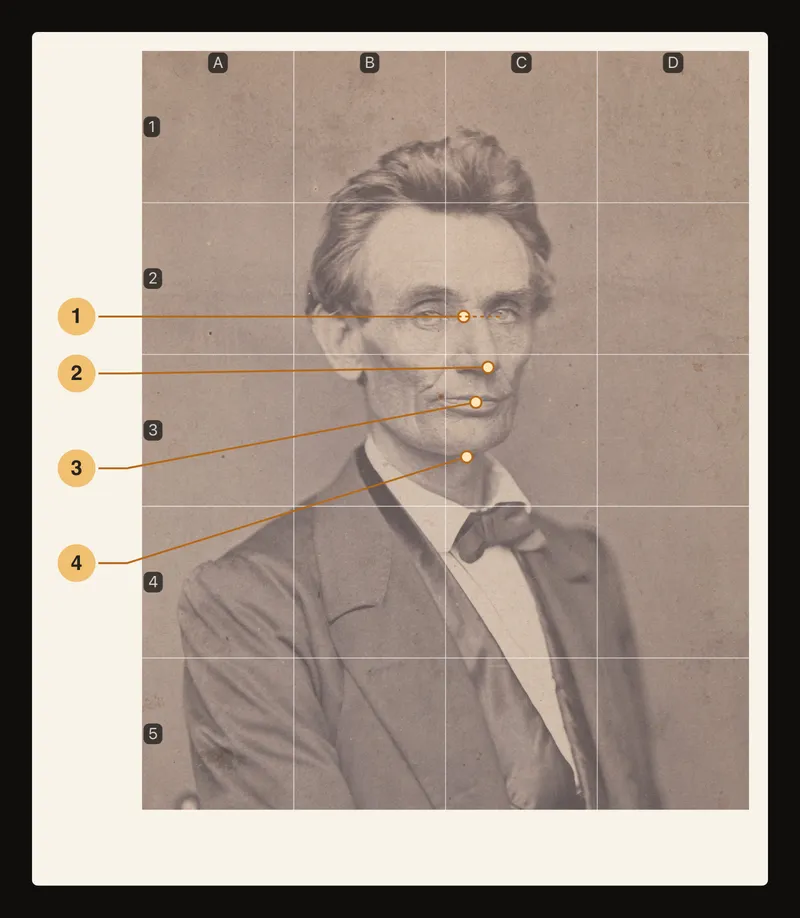
Annotazioni didattiche: ① confronta gli occhi; ② individua il naso; ③ posiziona la bocca; ④ controlla il mento. I numeri non indicano comandi dell’app. - Collega i contorni una cella alla volta
Parti dai contorni principali di capelli, volto, collo e spalle. In ogni cella osserva dove un contorno entra ed esce, poi collega i punti seguendo la curva visibile. Verifica la continuazione nella cella vicina prima di rafforzare il tratto.
Osserva anche le forme vuote tra sagoma e griglia. Questi spazi negativi rivelano spesso una guancia spostata o una testa troppo larga. Attiva brevemente Linee diagonali se punti medi e incroci aiutano; le guide aggiunte sulla carta devono corrispondere al riferimento. Una diagonale non fa parte del ritratto.
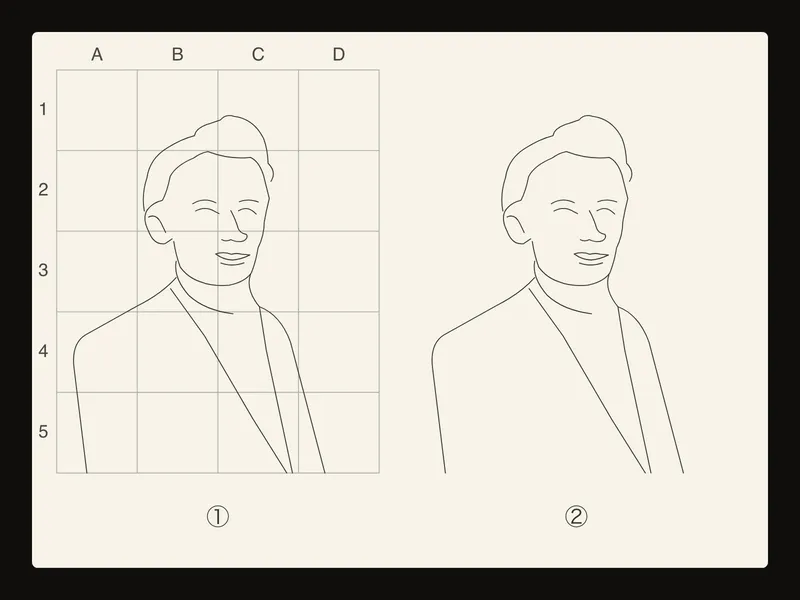
Schema didattico: ① grandi contorni posizionati cella per cella sulla griglia; ② lo stesso contorno dopo aver rimosso le linee guida. Non è la foto di un disegno né un contorno generato dall’app.
Ingrandisci allo stesso modo nelle due direzioni
Un riferimento stampato di 12 × 15 cm e un disegno di 24 × 30 cm hanno lo stesso rapporto 4:5. Il fattore è 24 ÷ 12 = 2 in orizzontale e 30 ÷ 15 = 2 in verticale. Quattro colonne e cinque righe danno celle da 3 cm sul riferimento e da 6 cm sul disegno. Un punto a un quarto della larghezza della cella rimane a un quarto anche nella cella ingrandita.
Con un supporto di 24 × 36 cm il fattore orizzontale sarebbe 2, quello verticale 2,4. La griglia allungata deformerebbe il viso in altezza. Delimita un rettangolo proporzionato nel supporto più grande oppure scegli un altro ritaglio prima di iniziare. Non cambiare rapporto a disegno avviato.
Alterna dettagli e volto intero
Modalità focus permette di isolare una cella per osservare un contorno. Fai clic o toccala, tornando regolarmente al volto intero. Due celle ben copiate singolarmente possono raccordarsi male se hai sbagliato riga o spostato tutta la bocca.
Usa gli stessi riferimenti delle celle sulla foto e sulla carta. Togli l’isolamento per confrontare sagoma e distanze tra i lineamenti; la guida alla modalità focus spiega mouse, tastiera e tocco. Sul telefono apri il pannello per cambiare la griglia e richiudilo per lasciare più spazio al ritratto. Lo zoom cambia la vista, non le misure tracciate sulla carta.
Controlla la struttura prima dei toni
Fai un passo indietro. Confronta larghezza e altezza della testa, inclinazione, distanza tra gli occhi e posizione della bocca sotto il naso. Segui ogni contorno attraverso più celle. Correggi gli errori grandi prima di ciglia, rughe o singoli capelli.
Attenua la griglia dove il materiale lo consente, poi sviluppa toni e dettagli. Solleva delicatamente la grafite invece di sfregare con forza. Carta da acquerello, tela preparata e altri supporti reagiscono diversamente: prova prima e non presumere che il colore copra le guide. Conserva qualche riferimento leggero utile finché la struttura è corretta.
Usa lo schermo o una stampa in scala corretta
Sullo schermo bastano celle corrispondenti e distanze relative. La foto non deve misurare 12 × 15 cm sul display. Zoom del browser, zoom dell’app e schermate non sostituiscono un righello fisico.
Per stampare, scegli le dimensioni fisiche desiderate nei controlli di stampa. Se compare la richiesta per un ritaglio non ancora applicato, applicalo per includere quella composizione nel PDF. Imposta dimensioni effettive o 100% nella stampante e misura una cella nota con il righello. L’adattamento alla pagina può cambiare la scala. Per stampe su più fogli, controlla le dimensioni dopo l’assemblaggio prima di trasferire a grandezza identica. Vedi stampare il riferimento.
Domande frequenti
Perché il viso sembra più largo del riferimento?
Controlla prima il rettangolo esterno, poi conta le celle. Scale orizzontali e verticali diverse, una colonna in più o una cella allungata possono deformare tutti i lineamenti. Se la griglia corrisponde, confronta sagoma e spazi negativi prima di rifare i piccoli dettagli.
Servono più celle intorno agli occhi?
Solo se aiutano. Inizia con una griglia generale leggibile e posizioni relative dentro ogni cella. Riporta le suddivisioni nelle celle corrispondenti del supporto. Non cambiare tutta la griglia dopo aver copiato i lineamenti senza aggiornare coerentemente anche quella sul supporto.
L’app crea il disegno trasferito?
No. Aiuta a preparare e osservare il riferimento con griglia. Tu posizioni i riferimenti e disegni i contorni. Il contorno dell’articolo è un’illustrazione didattica; Rilevamento contorni può mostrare i contorni tra luci e ombre nella foto, ma non sceglie né disegna le linee del tuo ritratto.
Come riprendo lo studio un altro giorno?
Conserva la foto originale e annota rapporto del ritaglio, dimensioni finali e numero di celle. Accedi e salva l’opera preparata per riaprirla dal tuo account. Prima di continuare, confronta la griglia con i segni già sulla carta: un’altra foto o un altro ritaglio non combaceranno necessariamente.