Envie uma mensagem clara sobre o drawing-grid
Conte o que ajuda, comunique um problema ou proponha uma melhoria. Primeiro inicie sessão: as mensagens ficam associadas à sua conta. Não precisa de carregar uma fotografia nem guardar uma obra.
Abra o formulário e envie a mensagem
- Abra o feedback no menu da conta
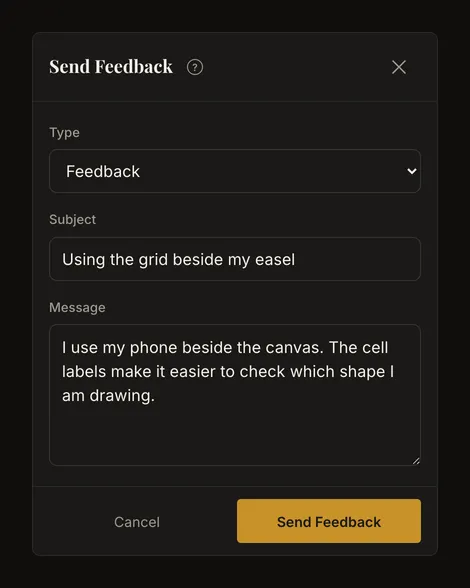
Na ferramenta, abra o menu da conta e escolha Enviar feedback. No telemóvel, a opção está no mesmo painel. Sem sessão iniciada, a opção mostra um cadeado: escolha-a para abrir a página de início de sessão e, depois de entrar, volta à ferramenta.
- Escolha a finalidade da mensagem
Tipo começa em Comentário. Escolha Relatório de bug quando algo funciona incorretamente, ou Pedido de funcionalidade para uma possibilidade desejada.
- Indique o assunto e detalhes úteis
Assunto e Mensagem são obrigatórios. O assunto aceita até 120 caracteres; a mensagem, entre 10 e 5.000. Os espaços no início e no fim são removidos ao enviar; só espaços não constituem uma mensagem.
- Envie uma vez e aguarde a confirmação
Escolha Enviar feedback. Durante o envio, os campos e o botão ficam desativados. Se for bem-sucedido, o formulário fecha e aparece Obrigado! O seu feedback foi enviado.. Confirma a receção, não a resolução do pedido.
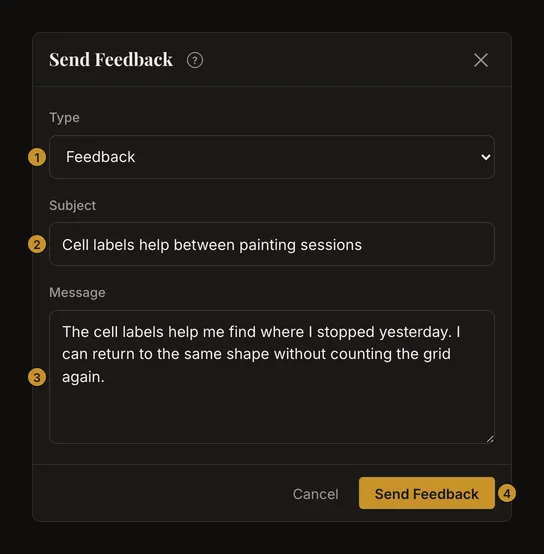
Explique o que ajuda ou dificulta
Indique a tarefa e a parte que ajudou ou atrasou o trabalho. «As etiquetas das células ajudam-me a retomar a pintura após uma pausa» é mais útil do que «Boa aplicação». Escreva por palavras suas; não precisa de termos técnicos.
Ajude a reproduzir o problema
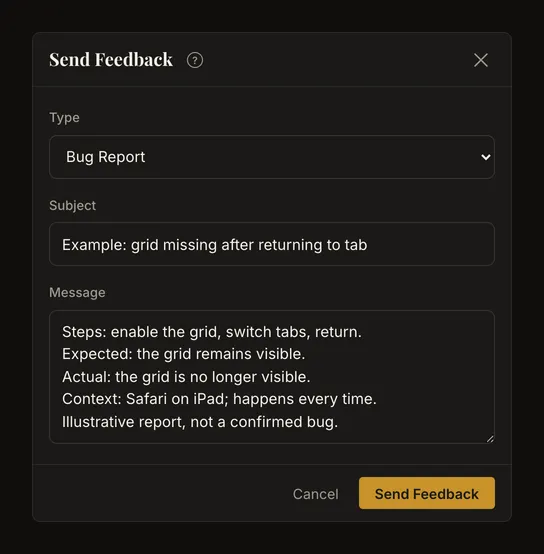
Use um assunto concreto, como «A grelha desaparece ao voltar ao separador». Inclua:
- Os passos desde abrir a ferramenta ou carregar a referência.
- O resultado esperado e o real, incluindo o texto de qualquer erro.
- Se acontece sempre, o navegador, o dispositivo e o sistema operativo.
- Detalhes relevantes, como formato do ficheiro ou dimensões da tela, sem dados privados.
O formulário não acrescenta automaticamente a fotografia, uma captura de ecrã ou dados do dispositivo. Escreva o contexto necessário. O exemplo mostra a estrutura de um relato, não um erro confirmado.
Descreva o objetivo da funcionalidade
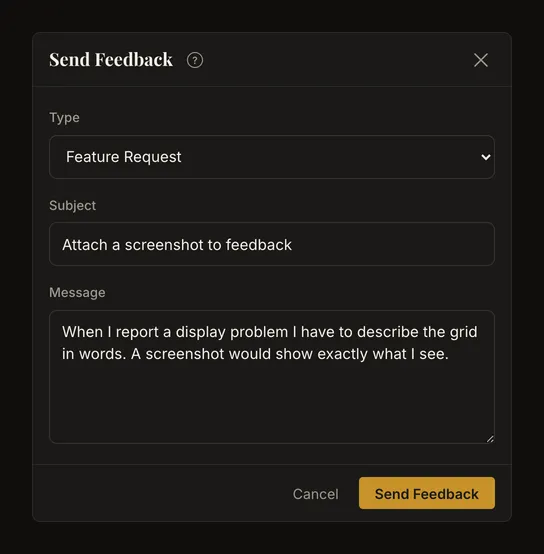
Explique o que pretende alcançar, como faz atualmente e como a alteração ajudaria. Antes de propor uma forma de anexar uma captura de ecrã, descreva, por exemplo, como comunica hoje um problema de visualização por palavras. Um pedido específico é mais claro do que ideias sem relação. O envio não garante implementação nem data.
Dê contexto sem informações privadas
A mensagem está associada à sua conta e acessível aos administradores; o formulário não é anónimo. Não existe campo para anexos: a fotografia ou obra aberta não acompanha o texto. Não inclua palavras-passe, códigos de acesso, tokens ou ligações privadas. Uma breve descrição da imagem costuma bastar.
Guarde uma cópia antes de fechar
O formulário não guarda rascunhos. Cancelar, a cruz, Escape ou clicar fora da janela fecha-a; ao reabrir, o texto fica vazio e o tipo volta ao inicial. Copie rascunhos longos para um local seguro antes de sair. A ligação de ajuda abre outro separador, mantendo o formulário aberto.
Corrija um campo ou repita o envio
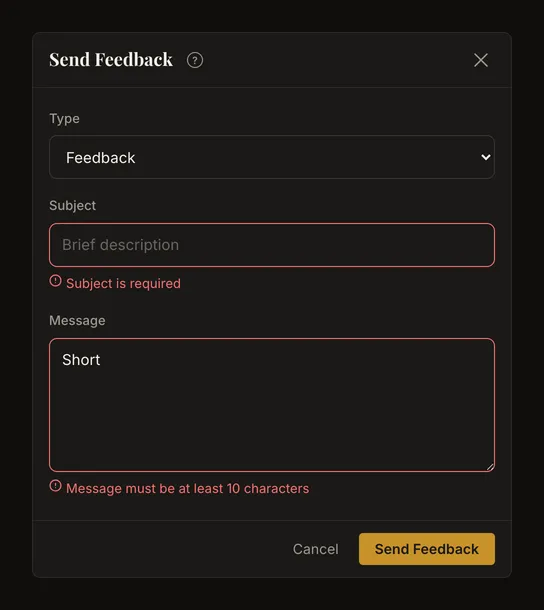
Os erros aparecem sob o assunto ou a mensagem. Acrescente um assunto, desenvolva textos com menos de 10 caracteres ou reduza-os a, no máximo, 5.000 e envie novamente. Um erro de validação não envia o relatório.
Se houver um erro de rede ou do servidor, deixe o formulário aberto, copie a mensagem e verifique a ligação. Se a sessão expirou, guarde uma cópia antes de voltar a iniciar sessão. Aguarde a confirmação em vez de enviar repetidamente o mesmo texto.
Se atingir o limite de mensagens
Pode enviar cinco mensagens no total, somando os três tipos, nas últimas 24 horas. Se tentar enviar outra, aparece um aviso e o envio é desativado. O limite não é reposto à meia-noite: aguarde até um envio anterior ultrapassar as 24 horas. O aviso diz para tentar amanhã; na prática, pode voltar a enviar 24 horas depois da mais antiga dessas cinco mensagens. Conserve o rascunho e reabra o formulário na próxima tentativa.
Use o telemóvel ou o teclado
No telemóvel, os campos e limites são iguais. Desloque o conteúdo da janela se o texto ou os botões não estiverem visíveis. Tab e Shift+Tab movem o foco, as setas escolhem o tipo e Enter ou Espaço ativam um botão. Enter na mensagem acrescenta uma linha. Escape fecha o rascunho; copie-o primeiro se quiser conservá-lo.
Perguntas frequentes
Posso enviar feedback sem conta?
O formulário atual exige iniciar sessão. A ferramenta de desenho pode ser usada sem conta.
Posso anexar uma captura de ecrã ou fotografia?
Não existe campo para anexos. Descreva os passos e detalhes na mensagem; a referência aberta não é anexada automaticamente.
Onde vejo uma resposta ou o estado do relatório?
Não existe caixa de mensagens nem acompanhamento do estado para utilizadores. O formulário não promete resposta nem email de confirmação. O aviso de sucesso confirma o envio.