Stuur een duidelijk bericht over drawing-grid
Vertel wat helpt, meld een probleem of stel een verbetering voor. Log eerst in: berichten horen bij je account. Je hoeft geen foto te uploaden of kunstwerk op te slaan.
Open het formulier en verstuur een bericht
- Open feedback vanuit het accountmenu
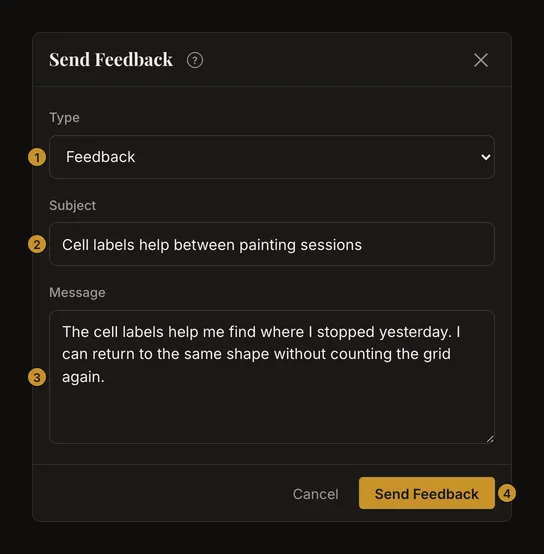
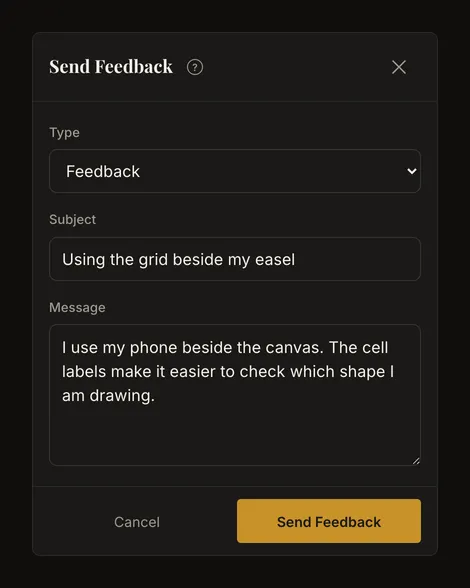
Open in het hulpmiddel het accountmenu en kies Feedback versturen. Op je telefoon staat dezelfde optie in het accountpaneel. Als je niet bent ingelogd, toont de optie een slotje: kies die om de inlogpagina te openen; na het inloggen keer je terug naar het hulpmiddel.
- Kies het doel van je bericht
Type staat aanvankelijk op Feedback. Kies Bugmelding als iets verkeerd werkt, of Functieverzoek voor een mogelijkheid die je graag wilt.
- Geef een onderwerp en nuttige details
Onderwerp en Bericht zijn verplicht. Het onderwerp mag maximaal 120 tekens hebben, het bericht tussen 10 en 5.000. Spaties aan begin en eind worden bij verzenden verwijderd; alleen spaties zijn geen bericht.
- Verstuur één keer en wacht op bevestiging
Kies Feedback versturen. Tijdens het verzenden zijn velden en verzendknop uitgeschakeld. Bij succes sluit het formulier en verschijnt Bedankt! Je feedback is verstuurd.. Dat bevestigt ontvangst, niet dat het verzoek is uitgevoerd.
Leg uit wat helpt of hindert
Noem je taak en het onderdeel dat hielp of vertraagde. ‘De cellabels helpen me na een pauze verder te schilderen’ is nuttiger dan ‘Goede app’. Schrijf in je eigen woorden; technische termen zijn niet nodig.
Maak het probleem herhaalbaar
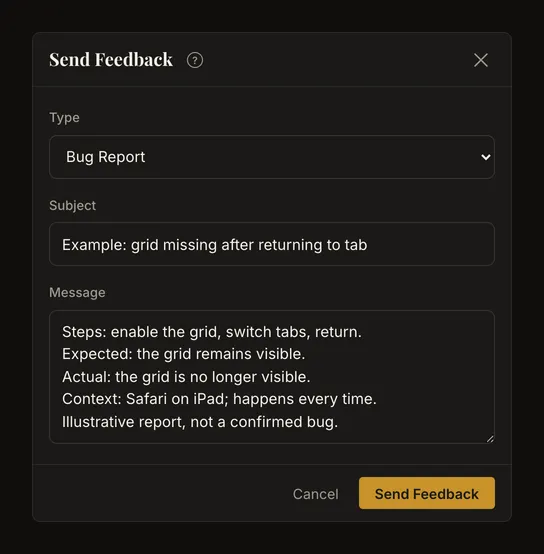
Kies een concreet onderwerp, bijvoorbeeld ‘Raster verdwijnt na terugkeer naar tabblad’. Vermeld:
- De stappen vanaf het openen van het hulpmiddel of laden van de referentie.
- Het verwachte en werkelijke resultaat, inclusief eventuele fouttekst.
- Of het altijd gebeurt, plus browser, apparaat en besturingssysteem.
- Relevante details zoals bestandsformaat of doekmaten, zonder privégegevens.
Foto, schermafbeelding en apparaatgegevens worden niet automatisch toegevoegd. Schrijf zelf de nuttige context. Het voorbeeld toont de opbouw van een melding, geen bevestigde productfout.
Beschrijf het doel achter een functieverzoek
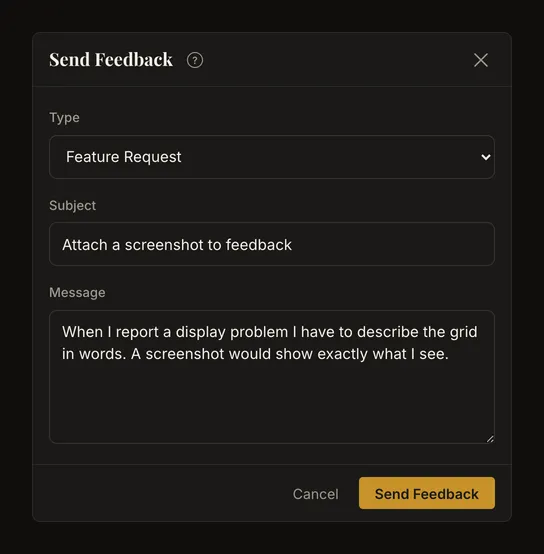
Leg uit wat je wilt bereiken, hoe je nu werkt en hoe de verandering zou helpen. Beschrijf bijvoorbeeld hoe je een weergaveprobleem nu in woorden meldt voordat je een manier voorstelt om een schermafbeelding toe te voegen. Eén gericht verzoek is duidelijker dan losse ideeën. Versturen garandeert geen uitvoering of datum.
Geef context zonder privégegevens
Het bericht is gekoppeld aan je account en toegankelijk voor beheerders; het formulier is niet anoniem. Er is geen bijlageveld: de geopende foto of het kunstwerk gaat niet met de tekst mee. Deel geen wachtwoorden, inlogcodes, toegangstokens of privélinks. Een korte beschrijving van de afbeelding is meestal voldoende.
Bewaar een kopie voordat je sluit
Het formulier bewaart geen concepten. Annuleren, het kruisje, Escape of buiten het venster klikken sluit het; bij heropenen is de tekst leeg en het type teruggezet. Kopieer lange concepten eerst naar een veilige plek. De hulplink opent een nieuw tabblad terwijl het formulier openblijft.
Corrigeer een veld of probeer opnieuw
Veldfouten staan onder onderwerp of bericht. Voeg een onderwerp toe, breid tekst onder 10 tekens uit of verkort tekst boven 5.000 en verstuur opnieuw. Bij een validatiefout wordt geen melding verzonden.
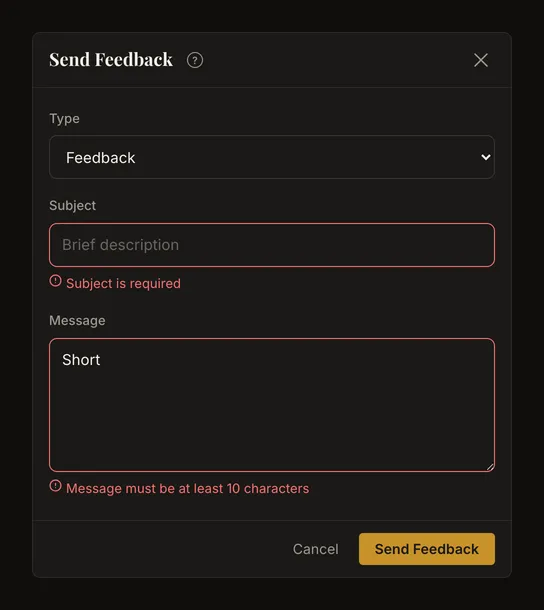
Houd bij netwerk- of serverfouten het formulier open, kopieer het bericht en controleer de verbinding. Is je sessie verlopen, bewaar dan een kopie voordat je opnieuw inlogt. Wacht op bevestiging in plaats van dezelfde tekst herhaaldelijk te versturen.
Als de berichtenlimiet is bereikt
Je kunt in totaal vijf berichten van de drie typen versturen binnen de afgelopen 24 uur. Probeer je er daarna nog een te versturen, dan verschijnt een waarschuwing en wordt verzenden uitgeschakeld. De limiet wordt niet om middernacht teruggezet: wacht tot een eerdere inzending ouder dan 24 uur is. De waarschuwing zegt dat je het morgen opnieuw moet proberen; in de praktijk kun je weer versturen 24 uur na het oudste van die vijf berichten. Bewaar het concept en open het formulier opnieuw bij je volgende poging.
Gebruik je telefoon of toetsenbord
Op je telefoon gelden dezelfde velden en limieten. Scrol binnen het venster als tekst of knoppen buiten beeld staan. Tab en Shift+Tab verplaatsen de focus, pijltjes kiezen het type en Enter of Spatie activeren een knop. Enter in het bericht voegt een regel toe. Escape sluit het concept; kopieer het eerst als je het wilt bewaren.
Veelgestelde vragen
Kan ik feedback sturen zonder account?
Voor het huidige formulier moet je ingelogd zijn. Het hulpmiddel zelf werkt zonder account.
Kan ik een schermafbeelding of referentiefoto bijvoegen?
Er is geen bijlageveld. Beschrijf de stappen en details in het bericht; de geopende referentie wordt niet automatisch bijgevoegd.
Waar zie ik een antwoord of de status van mijn melding?
Er is geen inbox of statusoverzicht voor gebruikers. Het formulier belooft geen antwoord of bevestigingsmail. De succesmelding bevestigt de verzending.