drawing-grid hakkında anlaşılır bir mesaj gönderin
Size neyin yardımcı olduğunu anlatın, bir sorun bildirin veya iyileştirme önerin. Önce oturum açın; mesajlar hesabınıza bağlıdır. Fotoğraf yüklemeniz veya çalışma kaydetmeniz gerekmez.
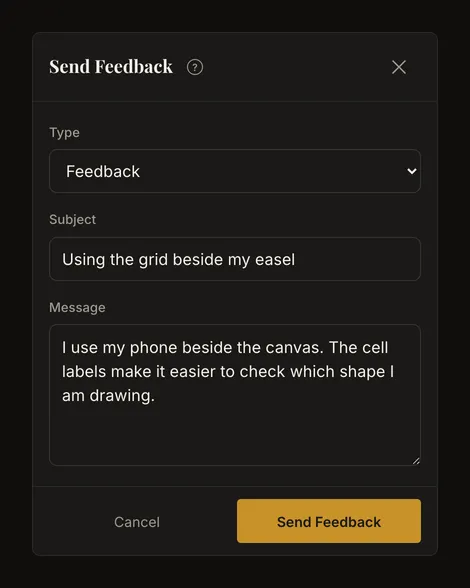
Formu açın ve mesaj gönderin
- Hesap menüsünden geri bildirimi açın
Araçta hesap menüsünü açıp Geri bildirim gönder seçeneğini kullanın. Telefonda aynı hesap panelindedir. Oturum açmadıysanız bu seçenekte kilit simgesi görünür: seçtiğinizde giriş sayfası açılır, giriş yaptıktan sonra araca dönersiniz.
- Mesajın amacını seçin
Tür alanında başlangıçta Geri bildirim seçilidir. Yanlış çalışan bir şey için Hata raporu, istediğiniz bir olanak için Özellik isteği seçin.
- Konu ve yararlı ayrıntılar yazın
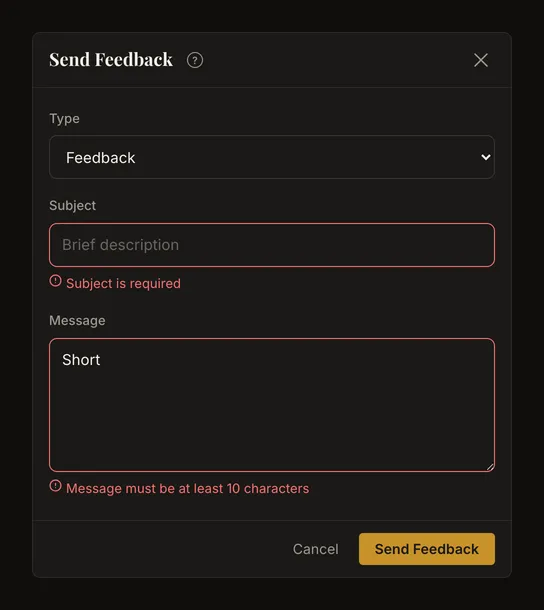
Konu ve Mesaj zorunludur. Konu en fazla 120, mesaj 10–5.000 karakter olmalıdır. Gönderirken baştaki ve sondaki boşluklar kaldırılır; yalnızca boşluklardan oluşan metin yeterli değildir.
- Bir kez gönderip onay bekleyin
Geri bildirim gönder seçeneğine basın. Gönderim sırasında alanlar ve gönder düğmesi devre dışıdır. Başarılı olursa form kapanır ve Teşekkürler! Geri bildiriminiz gönderildi. görünür. Bu, mesajın alındığını doğrular; talebin tamamlandığını değil.
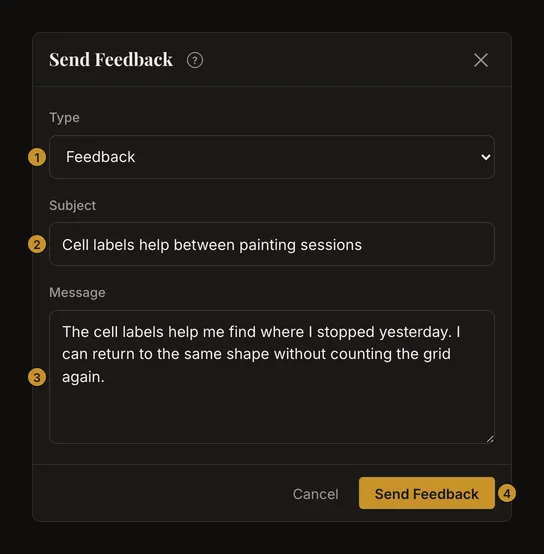
Neyin yardımcı olduğunu veya zorlaştırdığını anlatın
Yaptığınız işi ve yardımcı olan ya da yavaşlatan kısmı belirtin. “Hücre etiketleri aradan sonra resme devam etmemi kolaylaştırıyor” ifadesi “Güzel uygulama” sözünden daha yararlıdır. Kendi sözcüklerinizi kullanın; teknik terimler gerekmez.
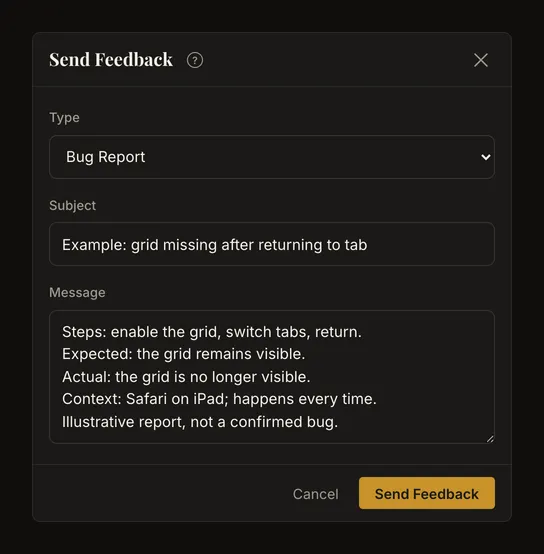
Sorunun yeniden oluşturulabilmesini sağlayın
“Sekmeye dönünce ızgara kayboluyor” gibi belirli bir konu seçin. Şunları ekleyin:
- Aracı açmaktan veya referansı yüklemekten başlayan adımlar.
- Beklenen ve gerçekleşen sonuç; varsa hata metni.
- Her seferinde olup olmadığı, tarayıcı, cihaz ve işletim sistemi.
- Özel bilgi içermeyen dosya biçimi veya tuval ölçüleri gibi ilgili ayrıntılar.
Form fotoğrafı, ekran görüntüsünü veya cihaz bilgilerini otomatik eklemez. Gerekli bağlamı kendiniz yazın. Örnek, raporun yapısını gösterir; doğrulanmış bir ürün hatası değildir.
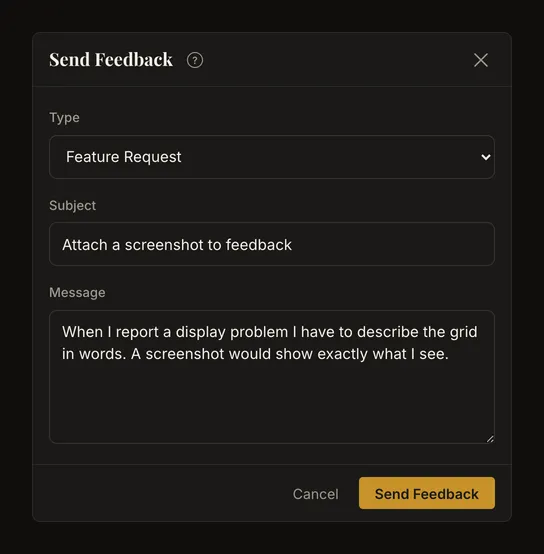
Özellik isteğinin arkasındaki amacı açıklayın
Neyi başarmak istediğinizi, şimdi nasıl yaptığınızı ve değişikliğin nasıl yardımcı olacağını anlatın. Örneğin ekran görüntüsü eklemenin bir yolunu önermeden önce bir görüntüleme sorununu şu anda sözcüklerle nasıl bildirdiğinizi anlatın. Tek bir odaklı istek, ilgisiz fikirlerden daha anlaşılırdır. Göndermek, uygulama veya teslim tarihi garantisi vermez.
Özel bilgi paylaşmadan bağlam ekleyin
Mesaj hesabınıza bağlıdır ve yöneticiler tarafından görülebilir; form anonim değildir. Ek dosya alanı yoktur: açık fotoğraf veya çalışma metinle birlikte gönderilmez. Parola, giriş kodu, erişim belirteci veya özel bağlantı eklemeyin. Görüntünün kısa açıklaması genellikle yeterlidir.
Kapatmadan önce bir kopya saklayın
Form taslak kaydetmez. İptal, kapatma düğmesi, Escape veya pencerenin dışına tıklama formu kapatır; yeniden açıldığında metin boş, tür başlangıç değerindedir. Uzun taslağı ayrılmadan önce güvenli bir yere kopyalayın. Yardım bağlantısı başka sekme açar ve form açık kalır.
Alanı düzeltin veya yeniden gönderin
Alan hataları konu veya mesajın altında görünür. Konu ekleyin, 10 karakterden kısa metni genişletin veya 5.000 karakteri aşan metni kısaltıp tekrar gönderin. Doğrulama hatası raporu göndermez.
Ağ veya sunucu hatasında formu açık tutun, mesajı kopyalayıp bağlantıyı kontrol edin. Oturum sona ermişse yeniden girişten önce kopyayı saklayın. Aynı metni tekrar tekrar göndermek yerine onay bekleyin.
Mesaj sınırına ulaşırsanız
Son 24 saat içinde üç türün toplamı olarak beş mesaj gönderebilirsiniz. Bundan sonra bir mesaj daha göndermeyi denerseniz uyarı görünür ve gönderme kapatılır. Sınır gece yarısı sıfırlanmaz: önceki mesajlardan biri 24 saatten eski olana kadar bekleyin. Uyarı yarın tekrar denemenizi söyler; pratikte o beş mesajın en eskisinden 24 saat sonra yeniden gönderebilirsiniz. Taslağı saklayıp yeniden deneyeceğiniz zaman formu tekrar açın.
Telefon veya klavye kullanın
Telefonda alanlar ve sınırlar aynıdır. Metin veya düğmeler görünmüyorsa pencerenin içinde kaydırın. Tab ve Shift+Tab odağı taşır, oklar türü seçer, Enter veya Boşluk düğmeyi çalıştırır. Mesajda Enter yeni satır ekler. Escape taslağı kapatır; saklamak istiyorsanız önce kopyalayın.
Sık sorulan sorular
Hesap olmadan geri bildirim gönderebilir miyim?
Mevcut form oturum açmayı gerektirir. Çizim aracı hesap olmadan kullanılabilir.
Ekran görüntüsü veya referans fotoğraf ekleyebilir miyim?
Ek alanı yoktur. Adımları ve ayrıntıları mesajda anlatın; açık referans otomatik eklenmez.
Yanıtı veya rapor durumunu nereden görebilirim?
Kullanıcılar için rapor gelen kutusu veya durum takibi yoktur. Form yanıt ya da onay e-postası sözü vermez. Başarı bildirimi gönderimi doğrular.