Eine verständliche Nachricht zu drawing-grid senden
Beschreiben Sie, was Ihnen hilft, melden Sie ein Problem oder schlagen Sie eine Verbesserung vor. Melden Sie sich zuerst an: Nachrichten gehören zu Ihrem Konto. Dafür müssen Sie weder ein Foto hochladen noch ein Kunstwerk speichern.
Formular öffnen und Nachricht senden
- Feedback im Kontomenü öffnen
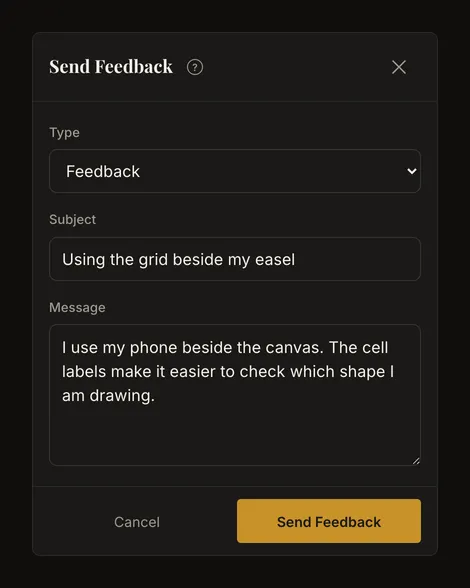
Öffnen Sie im Zeichenwerkzeug das Kontomenü und wählen Sie Feedback senden. Auf dem Smartphone finden Sie denselben Eintrag im Kontobereich. Wenn Sie abgemeldet sind, zeigt der Eintrag ein Schloss: Ein Klick darauf öffnet die Anmeldeseite, und nach der Anmeldung kehren Sie zum Werkzeug zurück.
- Den Zweck der Nachricht wählen
Unter Typ ist zunächst Feedback ausgewählt. Wählen Sie Fehlerbericht bei fehlerhaftem Verhalten oder Funktionswunsch für eine gewünschte Funktion.
- Betreff und hilfreiche Einzelheiten eingeben
Betreff und Nachricht sind Pflichtfelder. Der Betreff darf bis zu 120 Zeichen, die Nachricht 10 bis 5.000 Zeichen enthalten. Leerzeichen am Anfang und Ende werden beim Senden entfernt; Leerzeichen allein ergeben keine Nachricht.
- Einmal senden und die Bestätigung abwarten
Wählen Sie Feedback senden. Während des Sendens sind Felder und Sendeschaltfläche gesperrt. Bei Erfolg schließt sich das Formular und Vielen Dank! Ihr Feedback wurde gesendet. erscheint. Das bestätigt den Eingang, nicht die Erledigung des Anliegens.
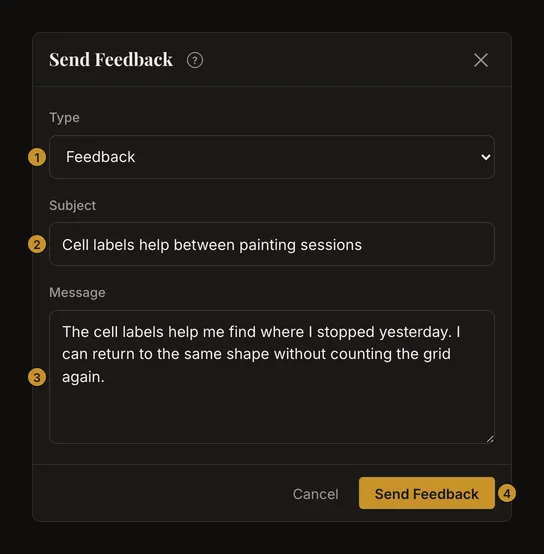
Beschreiben, was hilft oder aufhält
Nennen Sie bei allgemeinem Feedback Ihre Aufgabe und den hilfreichen oder störenden Teil. „Die Zellenbeschriftungen helfen mir nach einer Malpause weiter“ ist aussagekräftiger als „Gute App“. Schreiben Sie in eigenen Worten; Fachbegriffe sind nicht erforderlich.
Ein Problem nachvollziehbar machen
Wählen Sie einen konkreten Betreff, etwa „Raster verschwindet nach Rückkehr zum Tab“. Beschreiben Sie:
- Die Schritte ab dem Öffnen des Werkzeugs oder Laden der Vorlage.
- Das erwartete und tatsächliche Ergebnis, einschließlich Fehlermeldungen.
- Ob es jedes Mal passiert, sowie Browser, Gerät und Betriebssystem.
- Relevante Angaben wie Dateiformat oder Leinwandmaße, ohne private Inhalte.
Das Formular ergänzt weder Referenzfoto noch Bildschirmaufnahme oder Gerätedaten automatisch. Geben Sie hilfreichen Kontext selbst an. Das Beispiel zeigt den Aufbau eines Berichts, keinen bestätigten Produktfehler.
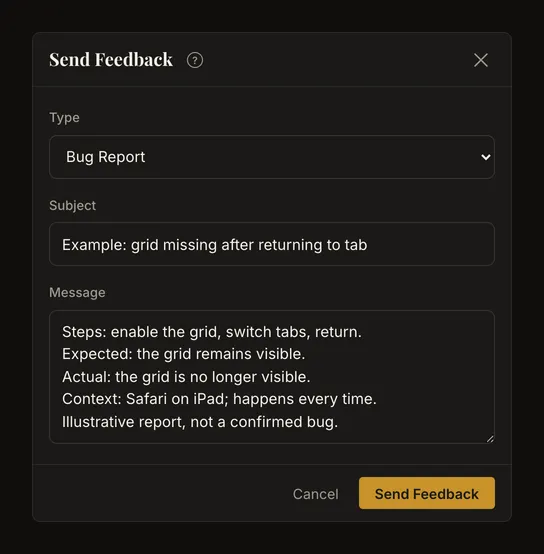
Das Ziel hinter dem Funktionswunsch erklären
Beschreiben Sie Ihr Ziel, Ihre bisherige Vorgehensweise und den Nutzen der Änderung. Beschreiben Sie etwa, wie Sie ein Anzeigeproblem bisher in Worten melden, bevor Sie eine Möglichkeit vorschlagen, einen Screenshot anzuhängen. Ein gezielter Wunsch ist leichter verständlich als eine Sammlung verschiedener Ideen. Das Absenden garantiert weder Umsetzung noch Termin.
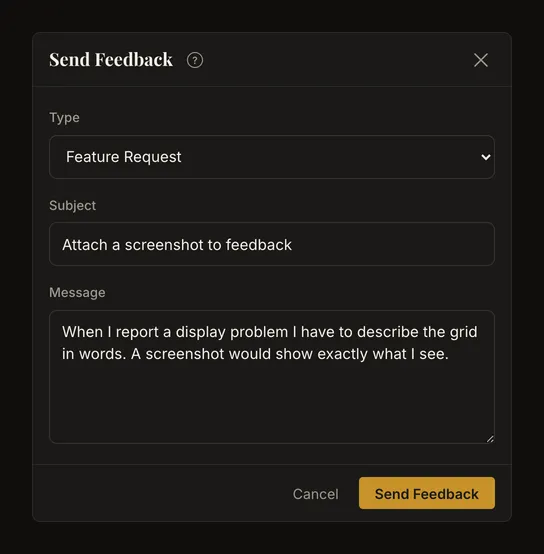
Kontext ohne vertrauliche Angaben
Die Nachricht ist Ihrem angemeldeten Konto zugeordnet und für Administratoren zugänglich. Das Formular ist nicht anonym. Es gibt kein Feld für Anhänge: Das aktuelle Foto oder Kunstwerk wird nicht mitgeschickt. Geben Sie keine Passwörter, Anmeldecodes, Zugriffstoken oder privaten Freigabelinks an. Eine kurze Bildbeschreibung genügt meist.
Vor dem Schließen eine Kopie behalten
Das Formular speichert keine Entwürfe. Abbrechen, die Schließen-Schaltfläche, Escape oder ein Klick außerhalb schließen es; beim erneuten Öffnen sind Text und Typ zurückgesetzt. Kopieren Sie längere Entwürfe vorher an einen sicheren Ort. Der Hilfelink öffnet einen weiteren Tab, während das Formular geöffnet bleibt.
Felder korrigieren oder erneut senden
Feldfehler erscheinen unter Betreff oder Nachricht. Ergänzen Sie einen Betreff, verlängern Sie Texte unter 10 Zeichen oder kürzen Sie sie auf höchstens 5.000. Senden Sie danach erneut. Bei einem Validierungsfehler wird kein Bericht gesendet.
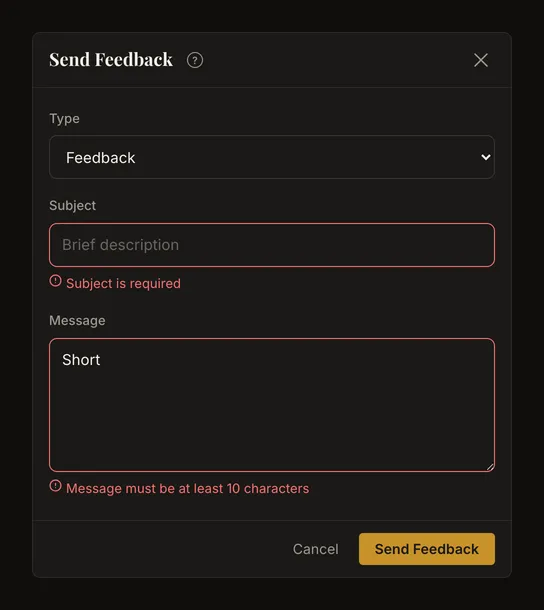
Bei Verbindungs- oder Serverfehlern lassen Sie das Formular offen, kopieren die Nachricht und prüfen die Verbindung. Ist die Sitzung abgelaufen, behalten Sie eine Kopie, bevor Sie sich neu anmelden. Warten Sie auf die Bestätigung, statt denselben Text wiederholt zu senden.
Wenn das Nachrichtenlimit erreicht ist
Sie können insgesamt fünf Nachrichten aller drei Typen innerhalb der jeweils letzten 24 Stunden senden. Versuchen Sie danach eine weitere zu senden, erscheint ein Hinweis und Senden wird gesperrt. Das Limit wird nicht um Mitternacht zurückgesetzt: Warten Sie, bis eine frühere Nachricht älter als 24 Stunden ist. Der Hinweis rät, es morgen erneut zu versuchen; tatsächlich können Sie 24 Stunden nach der ältesten dieser fünf Nachrichten wieder senden. Behalten Sie den Entwurf und öffnen Sie das Formular beim nächsten Versuch erneut.
Smartphone und Tastatur verwenden
Auf dem Smartphone gelten dieselben Felder und Grenzen. Scrollen Sie im Dialog, wenn Text oder Schaltflächen nicht sichtbar sind. Tab und Umschalt+Tab bewegen den Fokus, Pfeiltasten wählen den Typ, Enter oder Leertaste betätigen Schaltflächen. Enter in der Nachricht erzeugt einen Zeilenumbruch. Escape schließt den Entwurf; kopieren Sie ihn vorher bei Bedarf.
Häufige Fragen
Kann ich ohne Konto Feedback senden?
Das aktuelle Formular erfordert eine Anmeldung. Das Zeichenwerkzeug selbst ist ohne Konto nutzbar.
Kann ich einen Screenshot oder ein Referenzfoto anhängen?
Es gibt kein Anhangsfeld. Beschreiben Sie Schritte und Einzelheiten im Text; die aktuelle Vorlage wird nicht automatisch angehängt.
Wo sehe ich eine Antwort oder den Bearbeitungsstand?
Es gibt kein Nachrichtenpostfach oder eine Statusverfolgung für Nutzer. Das Formular verspricht weder Antwort noch Bestätigungsmail. Der Erfolgshinweis bestätigt die Übermittlung.