Envía un mensaje claro sobre drawing-grid
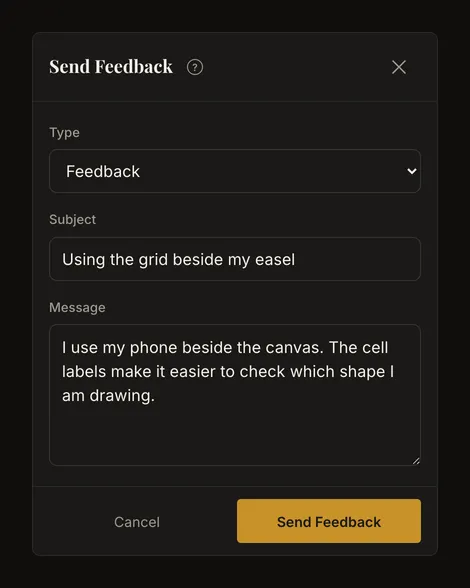
Cuenta qué te ayuda, informa de un problema o propone una mejora. Primero inicia sesión: los mensajes están vinculados a tu cuenta. No necesitas cargar una foto ni guardar una obra.
Abre el formulario y envía un mensaje
- Abre los comentarios desde el menú de cuenta
En la herramienta, abre el menú de cuenta y elige Enviar comentarios. En el móvil está en el mismo panel. Si no has iniciado sesión, la opción muestra un candado: al elegirla se abre la página de inicio de sesión y, después de entrar, vuelves a la herramienta.
- Elige la finalidad del mensaje
Tipo empieza en Comentarios. Elige Informe de error si algo funciona mal, o Solicitud de función para una posibilidad que te gustaría tener.
- Añade un asunto y detalles útiles
Asunto y Mensaje son obligatorios. El asunto admite hasta 120 caracteres y el mensaje entre 10 y 5.000. Al enviar se eliminan los espacios de los extremos; solo espacios no forman un mensaje.
- Envía una vez y espera la confirmación
Elige Enviar comentarios. Los campos y el botón se desactivan durante el envío. Si tiene éxito, el formulario se cierra y aparece ¡Gracias! Tus comentarios han sido enviados.. Confirma la recepción, no que la petición esté resuelta.
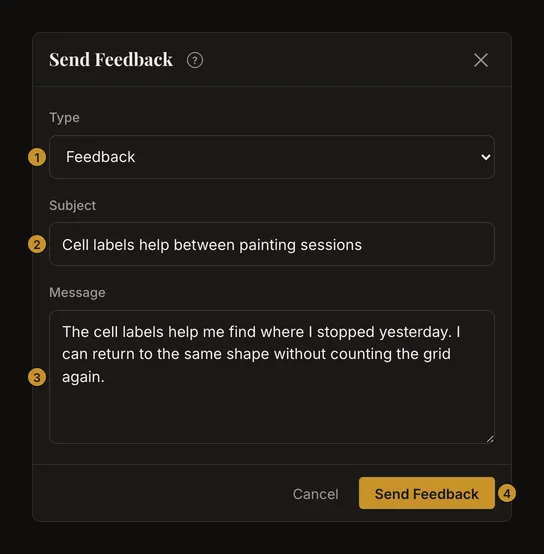
Explica qué ayuda o dificulta la tarea
Indica qué estabas haciendo y qué te ayudó o retrasó. «Las etiquetas de las celdas me ayudan a retomar la pintura tras una pausa» es más útil que «Buena aplicación». Escribe con tus palabras; no necesitas términos técnicos.
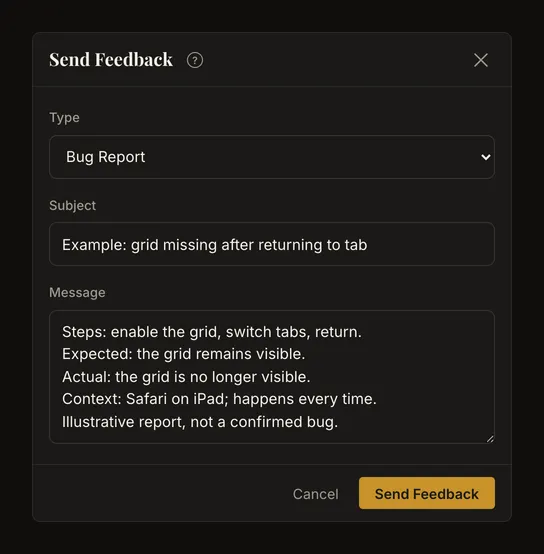
Ayuda a reproducir el problema
Usa un asunto concreto, como «La cuadrícula desaparece al volver a la pestaña». Incluye:
- Los pasos desde abrir la herramienta o cargar la referencia.
- El resultado esperado y el real, incluido cualquier mensaje de error.
- Si ocurre siempre, y el navegador, dispositivo y sistema operativo.
- Datos pertinentes como el formato del archivo o las dimensiones del lienzo, sin información privada.
El formulario no añade automáticamente la foto, una captura de pantalla ni información del dispositivo. Escribe tú el contexto. El ejemplo muestra la estructura de un informe, no un fallo confirmado.
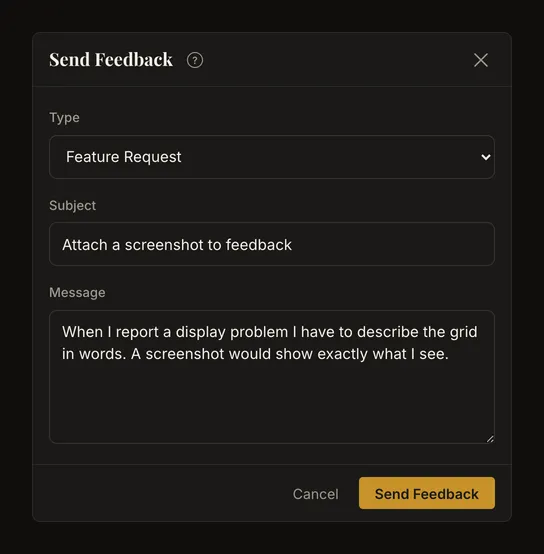
Describe el objetivo de la nueva función
Explica qué quieres conseguir, cómo lo haces ahora y cómo ayudaría el cambio. Por ejemplo, describe cómo informas ahora de un problema de visualización con palabras antes de proponer una forma de adjuntar una captura de pantalla. Una petición concreta es más clara que varias ideas sin relación. Enviarla no garantiza su desarrollo ni una fecha.
Aporta contexto sin información privada
El mensaje está vinculado a tu cuenta y disponible para los administradores: no es anónimo. No hay campo para adjuntos; la foto u obra abierta no acompaña al texto. No incluyas contraseñas, códigos de acceso, tokens ni enlaces privados. Una descripción breve de la imagen suele bastar.
Guarda una copia antes de cerrar
El formulario no guarda borradores. Cancelar, la cruz, Escape o un clic fuera del diálogo lo cierran; al reabrirlo, el texto está vacío y el tipo vuelve al inicial. Copia los borradores largos en un lugar seguro antes de salir. El enlace de ayuda abre otra pestaña y mantiene abierto el formulario.
Corrige un campo o repite un envío fallido
Los errores aparecen bajo el asunto o el mensaje. Añade un asunto, amplía los textos de menos de 10 caracteres o reduce los de más de 5.000 y vuelve a enviar. Un error de validación no envía el informe.
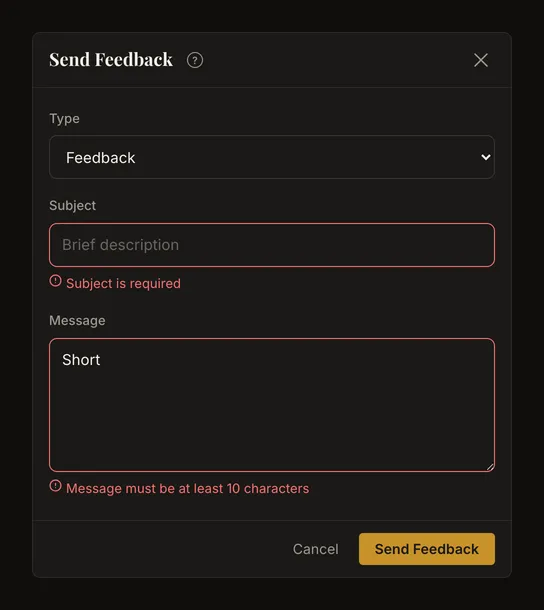
Si falla la conexión o el servidor, mantén el formulario abierto, copia el mensaje y comprueba la conexión. Si la sesión ha caducado, guarda una copia antes de volver a entrar. Espera la confirmación en lugar de enviar el mismo texto repetidamente.
Si alcanzas el límite de mensajes
Puedes enviar cinco mensajes en total, sumando los tres tipos, durante cualquier periodo de 24 horas. Si intentas enviar otro, aparece un aviso y se desactiva el envío. No se restablece a medianoche: espera hasta que un envío anterior tenga más de 24 horas. El aviso dice que lo intentes mañana; en la práctica puedes volver a enviar 24 horas después del más antiguo de esos cinco mensajes. Conserva el borrador y reabre el formulario cuando lo intentes de nuevo.
Usa el móvil o el teclado
En el móvil tienes los mismos campos y límites. Desplázate dentro del diálogo si no ves el texto o los botones. Tab y Mayús+Tab mueven el foco, las flechas eligen el tipo y Enter o Espacio activan un botón. Enter en el mensaje añade una línea. Escape cierra el borrador; cópialo primero si quieres conservarlo.
Preguntas frecuentes
¿Puedo enviar comentarios sin una cuenta?
El formulario actual requiere iniciar sesión. La herramienta de dibujo puede usarse sin cuenta.
¿Puedo adjuntar una captura o una foto de referencia?
No hay campo de adjuntos. Describe los pasos y detalles en el mensaje; la referencia actual no se adjunta automáticamente.
¿Dónde veo una respuesta o el estado del informe?
No hay buzón ni seguimiento de informes para usuarios. El formulario no promete respuesta ni correo de confirmación. El aviso de éxito confirma el envío.