Напишіть зрозуміле повідомлення про drawing-grid
Розкажіть, що допомагає в роботі, повідомте про проблему або запропонуйте покращення. Спочатку увійдіть: повідомлення пов’язане з вашим обліковим записом. Завантажувати фото чи зберігати роботу для цього не потрібно.
Відкрийте форму й надішліть повідомлення
- Відкрийте відгуки в меню облікового запису
В інструменті відкрийте меню облікового запису й виберіть Надіслати відгук. На телефоні цей пункт є в тій самій панелі. Якщо ви не ввійшли, пункт позначено замком: виберіть його, щоб відкрити сторінку входу, а після входу ви повернетеся до інструмента.
- Виберіть мету звернення
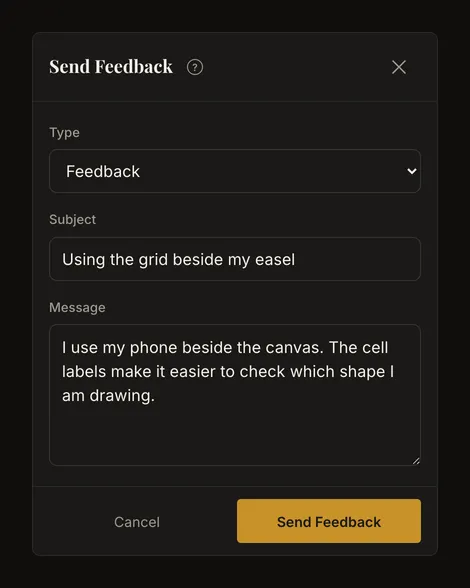
У полі Тип спочатку вибрано Відгук. Для неправильної поведінки виберіть Звіт про помилку, а для бажаної можливості — Запит на функцію.
- Укажіть тему й корисні подробиці
Поля Тема і Повідомлення обов’язкові. Тема вміщує до 120 символів, повідомлення — від 10 до 5 000. Пробіли на початку й наприкінці прибираються перед надсиланням; самі пробіли не вважаються повідомленням.
- Надішліть один раз і дочекайтеся підтвердження
Натисніть Надіслати відгук. Під час надсилання поля й кнопка недоступні. Після успіху форма закривається та з’являється Дякуємо! Ваш відгук надіслано.. Це підтверджує отримання повідомлення, а не виконання запиту.
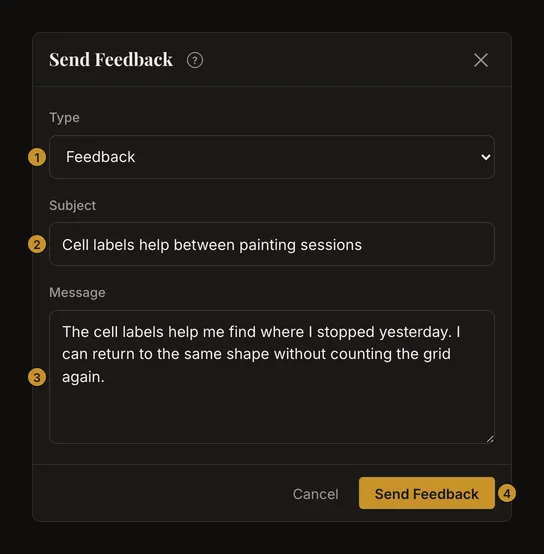
Поясніть, що допомагає або заважає
У звичайному відгуку назвіть завдання й те, що допомогло чи сповільнило роботу. «Підписи клітинок допомагають повернутися до картини після перерви» корисніше, ніж «Хороший застосунок». Пишіть своїми словами: технічні терміни не потрібні.
Допоможіть відтворити проблему
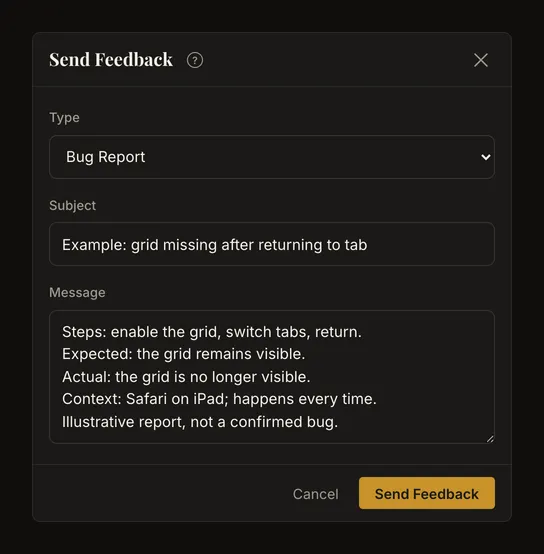
Виберіть конкретну тему, наприклад «Сітка зникає після повернення на вкладку». У повідомленні вкажіть:
- Послідовність дій від відкриття інструмента або завантаження фото.
- Очікуваний і фактичний результат, зокрема текст помилки.
- Чи повторюється проблема щоразу; браузер, пристрій та операційну систему.
- Доречні подробиці, як-от формат файлу чи розміри полотна, без приватних даних.
Форма не додає автоматично референс-фото, знімок екрана чи відомості про браузер і пристрій. Напишіть потрібний контекст самостійно. Приклад нижче показує структуру звернення, а не підтверджену помилку застосунку.
Поясніть завдання за пропозицією функції
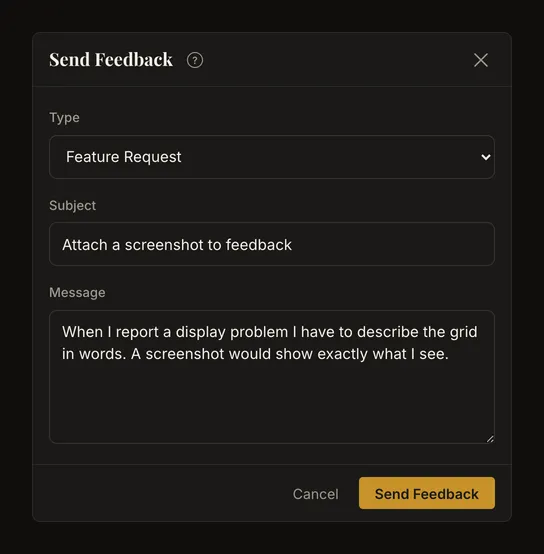
Опишіть, чого прагнете, як робите це зараз і чим допоможе зміна. Наприклад, перш ніж запропонувати спосіб додавати знімок екрана, розкажіть, як зараз описуєте словами проблему з відображенням. Одне конкретне побажання легше зрозуміти, ніж перелік різних ідей. Надсилання не гарантує реалізації чи строків.
Додайте контекст без приватних даних
Повідомлення пов’язане з вашим обліковим записом і доступне адміністраторам. Форма не анонімна. Поля для вкладень немає: поточне фото чи робота не додаються до тексту. Не вказуйте паролі, коди входу, токени доступу або приватні посилання. Зазвичай достатньо коротко описати зображення.
Збережіть копію перед закриттям
Форма не зберігає чернетки. Скасування, хрестик, Escape або натискання поза діалогом закривають його; після повторного відкриття текст порожній, а тип початковий. Перед виходом скопіюйте довгу чернетку в надійне місце. Посилання на посібник відкриває іншу вкладку, залишаючи форму відкритою.
Виправте поле або повторіть невдале надсилання
Помилки полів з’являються під темою чи повідомленням. Додайте тему, розширте текст, коротший за 10 символів, або скоротіть його до 5 000. Потім надішліть знову. Помилка перевірки не надсилає звернення.
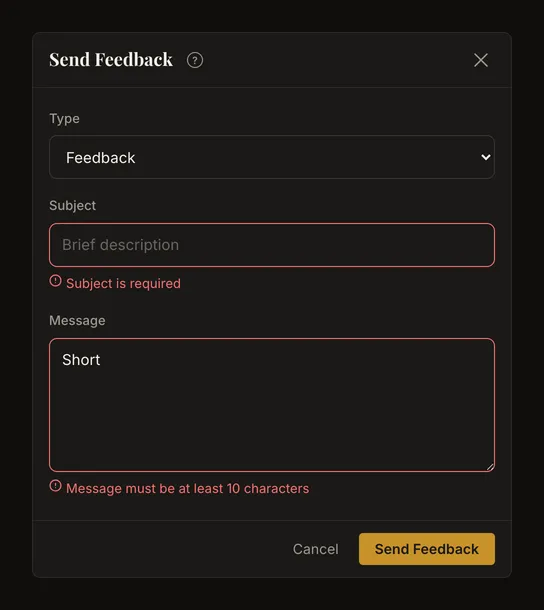
При помилці з’єднання чи сервера залиште форму відкритою, скопіюйте повідомлення й перевірте з’єднання. Якщо сеанс завершився, збережіть копію перед повторним входом. Дочекайтеся підтвердження отримання; не надсилайте той самий текст багато разів поспіль.
Якщо ліміт повідомлень вичерпано
Можна надіслати до п’яти повідомлень усіх типів разом за будь-які останні 24 години. Якщо після цього спробувати надіслати ще одне, форма покаже попередження й вимкне надсилання. Ліміт не скидається опівночі: зачекайте, доки одне з попередніх звернень стане старшим за 24 години. Попередження радить спробувати завтра; насправді надіслати знову можна через 24 години після найстарішого з цих п’яти повідомлень. Збережіть чернетку й відкрийте форму знову перед наступною спробою.
Користуйтеся телефоном або клавіатурою
На телефоні поля й обмеження ті самі. Прокрутіть вміст діалогу, якщо текст чи кнопки не видно. Tab і Shift+Tab переміщують фокус, стрілки вибирають тип, Enter або пробіл активують кнопку. Enter у повідомленні додає новий рядок. Escape закриває чернетку, тому спочатку скопіюйте її, якщо хочете зберегти.
Поширені запитання
Чи можна надіслати відгук без облікового запису?
Поточна форма потребує входу. Сам інструмент малювання доступний без облікового запису.
Чи можна прикріпити знімок екрана або фото?
Поля для вкладень немає. Опишіть дії й потрібні подробиці в повідомленні; поточне референс-фото автоматично не додається.
Де прочитати відповідь або перевірити стан звернення?
Користувацької скриньки звернень і відстеження статусу немає. Форма не обіцяє відповіді чи листа-підтвердження. Сповіщення про успіх підтверджує надсилання.