Skicka ett tydligt meddelande om drawing-grid
Berätta vad som hjälper, anmäl ett problem eller föreslå en förbättring. Logga in först: meddelanden hör till ditt konto. Du behöver inte ladda upp ett foto eller spara ett konstverk.
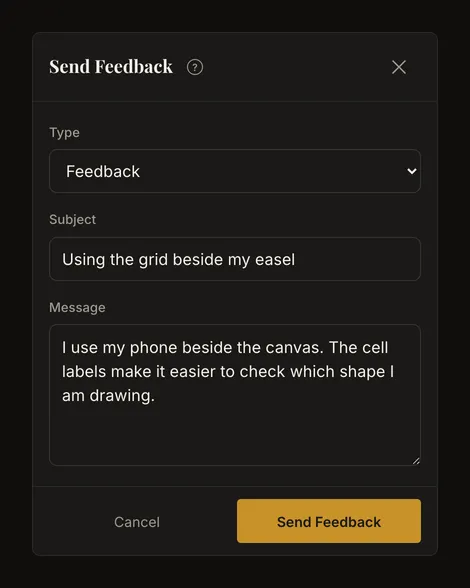
Öppna formuläret och skicka ett meddelande
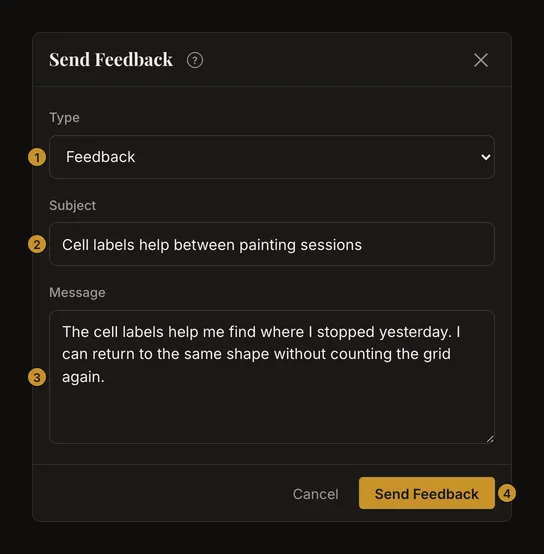
- Öppna feedback från kontomenyn
Öppna kontomenyn i verktyget och välj Skicka feedback. På telefonen finns samma val i kontopanelen. När du är utloggad har valet ett lås: välj det för att öppna inloggningssidan, så kommer du tillbaka till verktyget efter inloggningen.
- Välj meddelandets syfte
Typ börjar med Synpunkter. Välj Felrapport när något fungerar fel, eller Funktionsönskemål för en möjlighet du önskar.
- Skriv ämne och användbara detaljer
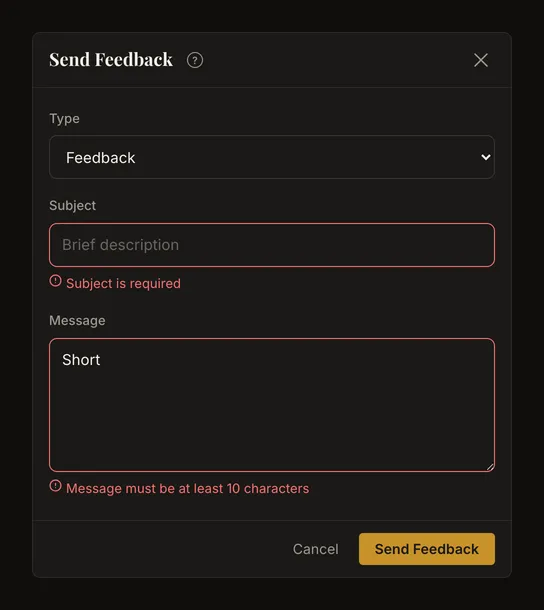
Ämne och Meddelande krävs. Ämnet får ha högst 120 tecken, meddelandet mellan 10 och 5 000. Mellanslag i början och slutet tas bort vid sändning; enbart mellanslag räcker inte.
- Skicka en gång och vänta på bekräftelse
Välj Skicka feedback. Fälten och knappen inaktiveras medan meddelandet skickas. När det lyckas stängs formuläret och Tack! Din feedback har skickats. visas. Det bekräftar mottagandet, inte att önskemålet är genomfört.
Förklara vad som hjälper eller hindrar
Beskriv uppgiften och det som hjälpte eller fördröjde arbetet. ”Celletiketterna hjälper mig att fortsätta måla efter en paus” är mer användbart än ”Bra app”. Skriv med egna ord; tekniska termer behövs inte.
Gör problemet möjligt att återskapa
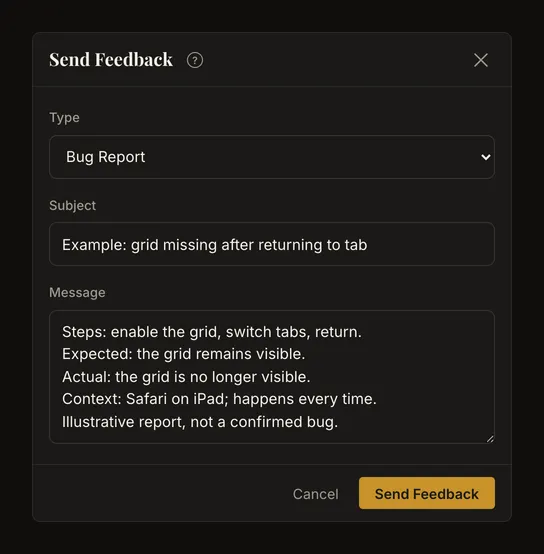
Välj ett konkret ämne, till exempel ”Nätet försvinner när jag återvänder till fliken”. Ta med:
- Stegen från att öppna verktyget eller läsa in referensen.
- Förväntat och faktiskt resultat, inklusive eventuell feltext.
- Om det händer varje gång samt webbläsare, enhet och operativsystem.
- Relevanta detaljer som filformat eller dukmått, utan privata uppgifter.
Foto, skärmbild och enhetsinformation läggs inte till automatiskt. Skriv sammanhanget själv. Exemplet visar rapportens uppbyggnad, inte ett bekräftat produktfel.
Beskriv målet bakom funktionsönskemålet
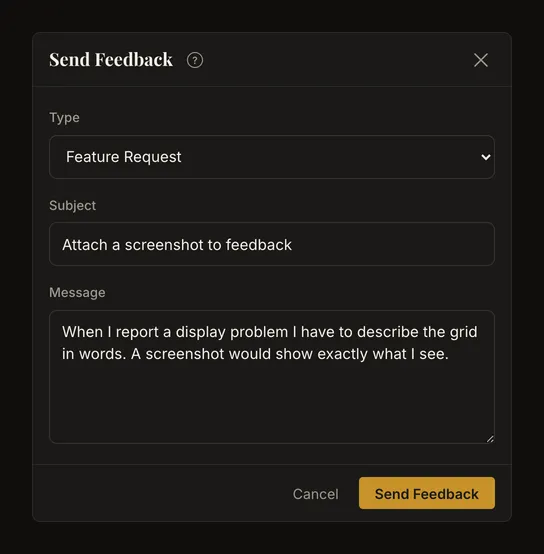
Förklara vad du vill uppnå, hur du arbetar nu och hur ändringen skulle hjälpa. Beskriv till exempel hur du i dag rapporterar ett visningsproblem med ord innan du föreslår ett sätt att bifoga en skärmbild. Ett konkret önskemål är tydligare än flera orelaterade idéer. Sändning garanterar varken utveckling eller datum.
Ge sammanhang utan privata uppgifter
Meddelandet är kopplat till ditt konto och tillgängligt för administratörerna; formuläret är inte anonymt. Det har inget bilagefält: det öppna fotot eller konstverket följer inte med texten. Ange inte lösenord, inloggningskoder, åtkomsttoken eller privata länkar. En kort bildbeskrivning räcker oftast.
Behåll en kopia innan du stänger
Formuläret sparar inga utkast. Avbryt, krysset, Escape eller ett klick utanför dialogen stänger det; vid nästa öppning är texten tom och typen återställd. Kopiera långa utkast till en säker plats först. Hjälplänken öppnar en ny flik medan formuläret är kvar.
Rätta ett fält eller försök skicka igen
Fältfel visas under ämnet eller meddelandet. Lägg till ett ämne, utveckla text under 10 tecken eller korta text över 5 000 och skicka igen. Ett valideringsfel skickar ingen rapport.
Vid nätverks- eller serverfel: låt formuläret vara öppet, kopiera meddelandet och kontrollera anslutningen. Har sessionen gått ut, behåll en kopia innan du loggar in igen. Vänta på bekräftelse i stället för att skicka samma text upprepade gånger.
Om meddelandegränsen är nådd
Du kan skicka totalt fem meddelanden av de tre typerna under de senaste 24 timmarna. Försöker du skicka ett till visas en varning och sändning inaktiveras. Gränsen återställs inte vid midnatt: vänta tills ett tidigare meddelande är mer än 24 timmar gammalt. Varningen säger att du ska försöka igen imorgon; i praktiken kan du skicka igen 24 timmar efter det äldsta av de fem meddelandena. Behåll utkastet och öppna formuläret igen vid nästa försök.
Använd telefon eller tangentbord
På telefonen gäller samma fält och gränser. Rulla inuti dialogen om text eller knappar inte syns. Tab och Skift+Tab flyttar fokus, piltangenterna väljer typ och Enter eller Blanksteg aktiverar en knapp. Enter i meddelandet lägger till en rad. Escape stänger utkastet; kopiera det först om du vill behålla det.
Vanliga frågor
Kan jag skicka feedback utan konto?
Det nuvarande formuläret kräver inloggning. Själva ritverktyget kan användas utan konto.
Kan jag bifoga en skärmbild eller ett referensfoto?
Det finns inget bilagefält. Beskriv stegen och detaljerna i meddelandet; den öppna referensen bifogas inte automatiskt.
Var ser jag ett svar eller rapportens status?
Det finns ingen inkorg eller statusspårning för användare. Formuläret lovar varken svar eller bekräftelse via e-post. Meddelandet om framgång bekräftar sändningen.