Envoyer un message clair sur drawing-grid
Expliquez ce qui vous aide, signalez un problème ou proposez une amélioration. Connectez-vous d’abord : les messages sont associés à votre compte. Il n’est pas nécessaire de charger une photo ni d’enregistrer une œuvre.
Ouvrir le formulaire et envoyer un message
- Passer par le menu du compte
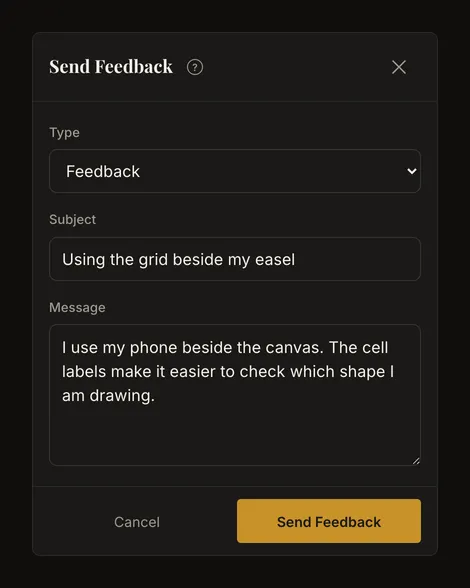
Dans l’outil, ouvrez le menu du compte et choisissez Envoyer un commentaire. Sur téléphone, cette entrée se trouve dans le même panneau. Si vous n’êtes pas connecté, l’entrée affiche un cadenas : choisissez-la pour ouvrir la page de connexion ; après la connexion, vous revenez à l’outil.
- Choisir le but du message
Le champ Type propose initialement Commentaire. Choisissez Rapport de bug pour un comportement incorrect ou Demande de fonctionnalité pour une possibilité souhaitée.
- Préciser le sujet et les détails utiles
Sujet et Message sont obligatoires. Le sujet accepte jusqu’à 120 caractères, le message de 10 à 5 000. Les espaces au début et à la fin sont retirés à l’envoi ; des espaces seuls ne constituent pas un message.
- Envoyer une fois et attendre la confirmation
Choisissez Envoyer un commentaire. Les champs et le bouton sont désactivés pendant l’envoi. En cas de succès, le formulaire se ferme et Merci ! Votre commentaire a été envoyé. apparaît. Cela confirme la réception, pas le traitement de la demande.
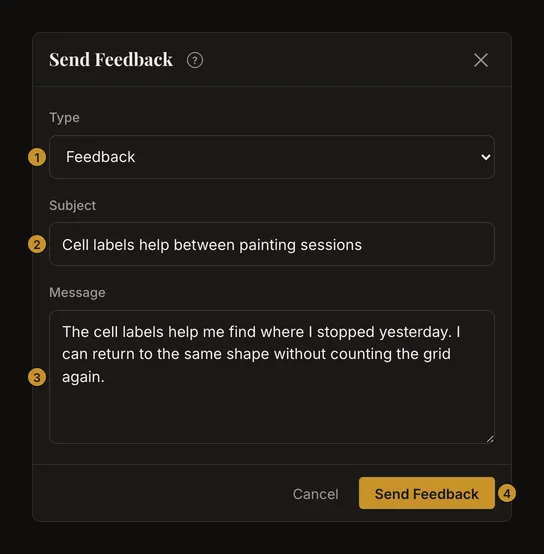
Expliquer ce qui aide ou gêne
Nommez votre tâche et ce qui l’a facilitée ou ralentie. « Les étiquettes des cellules m’aident à reprendre ma peinture après une pause » apporte davantage que « Bonne application ». Écrivez avec vos mots, sans vocabulaire technique obligatoire.
Permettre de reproduire le problème
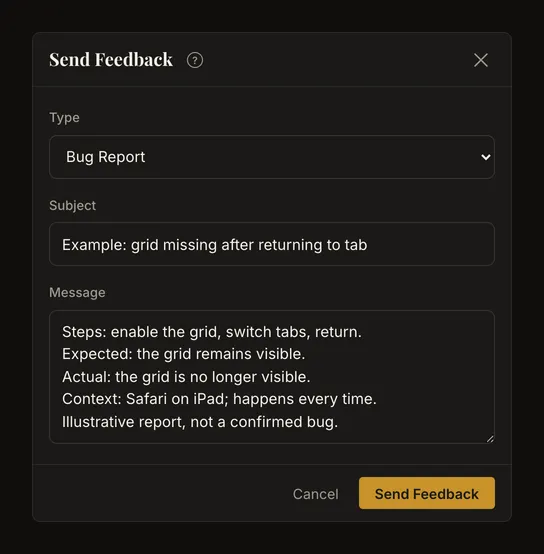
Choisissez un sujet précis, par exemple « La grille disparaît au retour sur l’onglet ». Indiquez :
- Les étapes depuis l’ouverture de l’outil ou le chargement de la référence.
- Le résultat attendu et le résultat réel, avec le texte d’erreur éventuel.
- La fréquence du problème, le navigateur, l’appareil et le système utilisé.
- Les détails utiles, comme le format du fichier ou les dimensions de la toile, sans données privées.
La photo, une capture d’écran et les informations sur l’appareil ne sont pas ajoutées automatiquement. Donnez vous-même le contexte. L’exemple illustre la structure d’un signalement, pas un bug confirmé.
Expliquer l’objectif de la fonctionnalité
Décrivez votre objectif, votre méthode actuelle et l’aide qu’apporterait la modification. Décrivez par exemple comment vous signalez aujourd’hui un problème d’affichage avec des mots avant de proposer un moyen de joindre une capture d’écran. Une demande ciblée est plus claire qu’une liste d’idées sans rapport. L’envoi ne garantit ni réalisation ni délai.
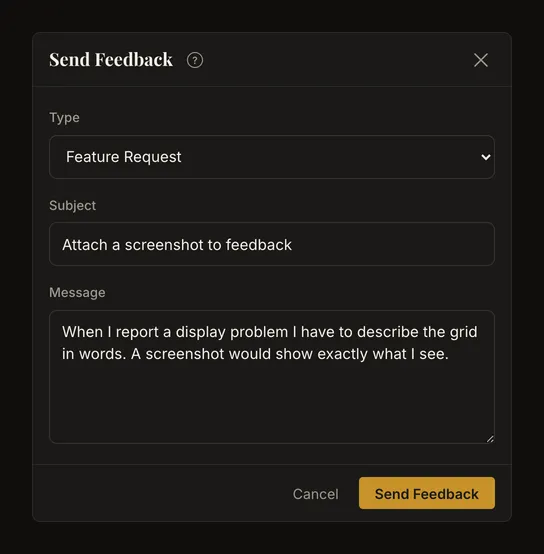
Donner du contexte sans données privées
Le message est lié à votre compte et accessible aux administrateurs : le formulaire n’est pas anonyme. Il n’a pas de champ de pièce jointe ; la photo ou l’œuvre ouverte n’accompagne pas le texte. N’incluez ni mots de passe, ni codes de connexion, ni jetons d’accès, ni liens privés. Une brève description de l’image suffit généralement.
Garder une copie avant de fermer
Le formulaire n’enregistre pas les brouillons. Annuler, la croix, Échap ou un clic hors du dialogue le ferment ; le texte et le type sont réinitialisés à la réouverture. Copiez un long brouillon dans un endroit sûr avant de partir. Le lien d’aide ouvre un autre onglet et laisse le formulaire ouvert.
Corriger un champ ou réessayer
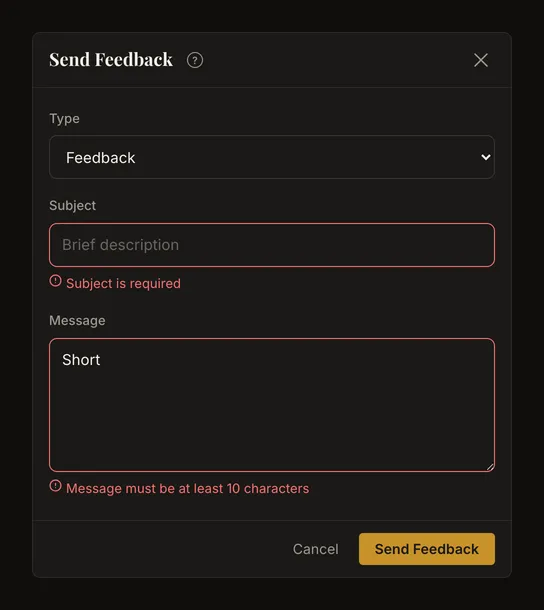
Les erreurs s’affichent sous le sujet ou le message. Ajoutez un sujet, développez un texte de moins de 10 caractères ou réduisez-le à 5 000 au maximum, puis renvoyez. Une erreur de validation n’envoie pas le signalement.
En cas d’erreur réseau ou serveur, gardez le formulaire ouvert, copiez le message et vérifiez la connexion. Si la session a expiré, conservez une copie avant de vous reconnecter. Attendez la confirmation au lieu de renvoyer plusieurs fois le même texte.
Si la limite d’envoi est atteinte
Vous pouvez envoyer cinq messages au total, tous types confondus, sur une période glissante de 24 heures. Si vous essayez d’en envoyer un autre, un avertissement apparaît et l’envoi est désactivé. Le compteur ne repart pas à zéro à minuit : attendez qu’un ancien envoi dépasse 24 heures. L’avertissement invite à réessayer demain ; en pratique, vous pouvez envoyer à nouveau 24 heures après le plus ancien de ces cinq messages. Gardez le brouillon et rouvrez le formulaire pour réessayer.
Utiliser le téléphone ou le clavier
Les champs et limites sont identiques sur téléphone. Faites défiler l’intérieur du dialogue si nécessaire. Tab et Maj+Tab déplacent le focus, les flèches choisissent le type, Entrée ou Espace activent un bouton. Dans le message, Entrée ajoute une ligne. Échap ferme le brouillon : copiez-le d’abord pour le garder.
Questions fréquentes
Puis-je envoyer un commentaire sans compte ?
Le formulaire actuel exige une connexion. L’outil de dessin reste utilisable sans compte.
Puis-je joindre une capture d’écran ou une photo ?
Il n’existe aucun champ de pièce jointe. Décrivez les étapes et les détails dans le message ; la référence actuelle n’est pas jointe automatiquement.
Où consulter une réponse ou suivre mon signalement ?
Il n’y a pas de messagerie ni de suivi de statut pour les utilisateurs. Aucune réponse ou confirmation par courriel n’est promise. L’avis de succès confirme l’envoi.