Napište srozumitelnou zprávu o drawing-grid
Popište, co vám pomáhá, nahlaste problém nebo navrhněte zlepšení. Nejprve se přihlaste: zpráva patří k vašemu účtu. Nemusíte nahrávat fotografii ani ukládat práci.
Otevřete formulář a odešlete zprávu
- Otevřete zpětnou vazbu z nabídky účtu
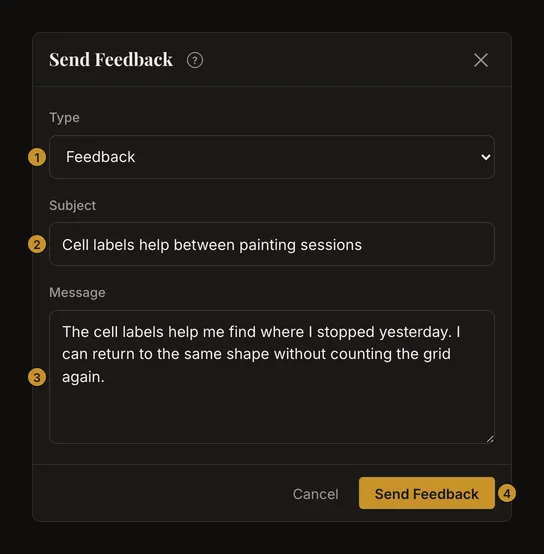
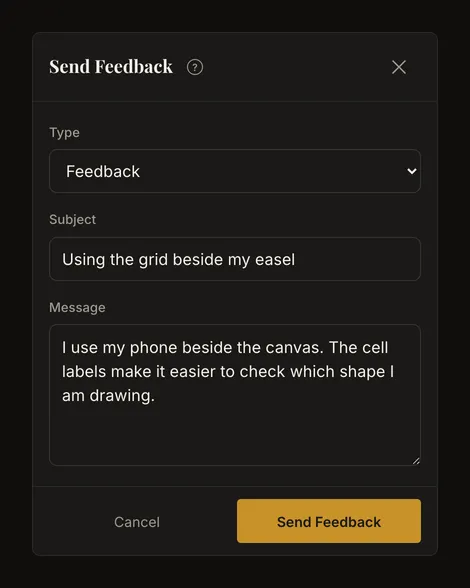
V nástroji otevřete nabídku účtu a vyberte Odeslat zpětnou vazbu. Na telefonu je položka ve stejném panelu. Když nejste přihlášeni, položka má zámek: jejím výběrem otevřete přihlašovací stránku a po přihlášení se vrátíte do nástroje.
- Vyberte účel zprávy
V poli Typ je nejprve vybrána možnost Zpětná vazba. Pro nesprávné chování zvolte Hlášení chyby, pro požadovanou možnost Návrh funkce.
- Doplňte předmět a užitečné podrobnosti
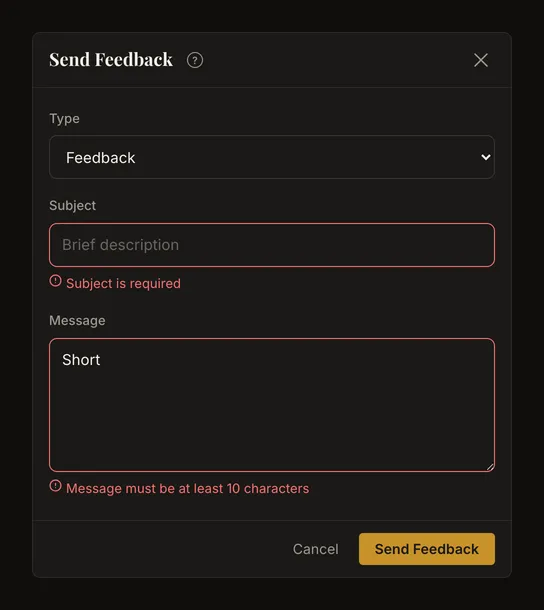
Předmět a Zpráva jsou povinné. Předmět má nejvýše 120 znaků, zpráva 10 až 5 000. Mezery na začátku a konci se při odeslání odstraní; samotné mezery nestačí.
- Odešlete jednou a počkejte na potvrzení
Vyberte Odeslat zpětnou vazbu. Při odesílání jsou pole a tlačítko nedostupné. Po úspěchu se formulář zavře a zobrazí se Děkujeme! Vaše zpětná vazba byla odeslána.. Potvrzuje přijetí, nikoli vyřízení požadavku.
Popište, co pomáhá nebo překáží
Uveďte svůj úkol a část, která vám pomohla nebo vás zdržela. „Popisky buněk mi pomáhají pokračovat v malbě po přestávce“ říká více než „Dobrá aplikace“. Pište vlastními slovy; odborné názvy nejsou nutné.
Umožněte problém zopakovat
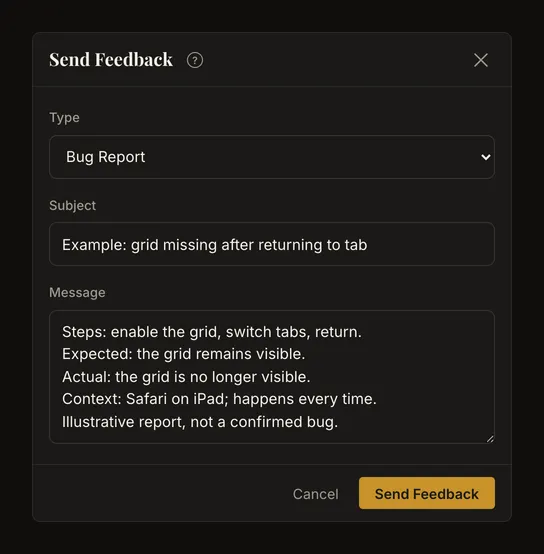
Použijte konkrétní předmět, například „Mřížka zmizí po návratu na kartu“. Přidejte:
- Kroky od otevření nástroje nebo načtení předlohy.
- Očekávaný a skutečný výsledek včetně textu případné chyby.
- Zda se to stává pokaždé, prohlížeč, zařízení a operační systém.
- Podstatné údaje, například formát souboru či rozměry plátna, bez soukromých dat.
Fotografie, snímek obrazovky ani údaje o zařízení se automaticky nepřidávají. Kontext napište sami. Příklad ukazuje strukturu hlášení, nikoli potvrzenou chybu aplikace.
Vysvětlete cíl nové funkce
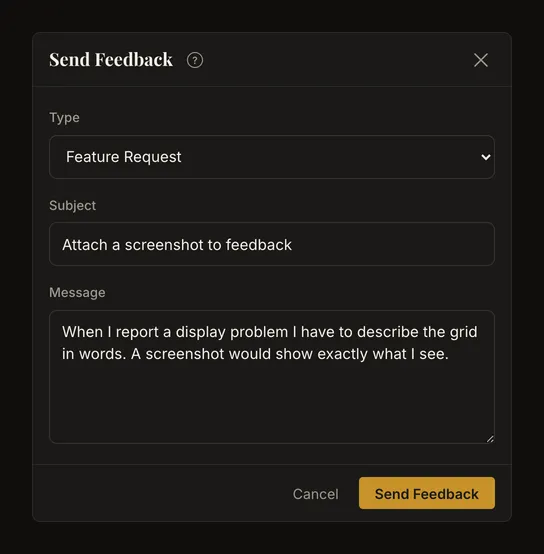
Popište, čeho chcete dosáhnout, jak postupujete nyní a jak by změna pomohla. Než navrhnete způsob, jak k hlášení připojit snímek obrazovky, popište třeba, jak teď problém se zobrazením hlásíte slovy. Jeden konkrétní návrh je přehlednější než nesouvisející nápady. Odeslání nezaručuje realizaci ani termín.
Přidejte kontext bez soukromých údajů
Zpráva je spojena s vaším účtem a dostupná správcům; formulář není anonymní. Nemá pole pro přílohy: otevřená fotografie ani práce se neposílá s textem. Neuvádějte hesla, přihlašovací kódy, přístupové tokeny ani soukromé odkazy. Krátký popis obrázku většinou stačí.
Před zavřením si ponechte kopii
Formulář neukládá koncepty. Zrušit, křížek, Escape či kliknutí mimo dialog jej zavřou; při dalším otevření je text prázdný a typ výchozí. Dlouhý koncept si nejprve zkopírujte. Odkaz na návod otevírá další kartu a formulář zůstává otevřený.
Opravte pole nebo zkuste odeslání znovu
Chyby jsou pod předmětem či zprávou. Doplňte předmět, rozšiřte text kratší než 10 znaků nebo jej zkraťte na nejvýše 5 000 a odešlete znovu. Chyba ověření hlášení neodešle.
Při chybě připojení nebo serveru ponechte formulář otevřený, zkopírujte zprávu a ověřte připojení. Pokud relace vypršela, uchovejte kopii před novým přihlášením. Počkejte na potvrzení místo opakovaného odesílání stejného textu.
Pokud dosáhnete limitu zpráv
Celkem lze odeslat pět zpráv všech tří typů za posledních 24 hodin. Při dalším pokusu o odeslání se zobrazí upozornění a odesílání se vypne. Limit se neobnovuje o půlnoci: počkejte, až bude některá starší zpráva mimo posledních 24 hodin. Upozornění radí zkusit to znovu zítra; ve skutečnosti můžete znovu odeslat 24 hodin po nejstarší z těch pěti zpráv. Zachovejte koncept a při novém pokusu formulář znovu otevřete.
Použijte telefon nebo klávesnici
Na telefonu platí stejná pole a limity. Pokud text či tlačítka nejsou vidět, posouvejte obsah dialogu. Tab a Shift+Tab přesouvají fokus, šipky vybírají typ, Enter nebo mezerník aktivují tlačítko. Enter ve zprávě přidá řádek. Escape koncept zavře, proto jej nejprve zkopírujte, chcete-li jej zachovat.
Časté dotazy
Mohu odeslat zpětnou vazbu bez účtu?
Současný formulář vyžaduje přihlášení. Samotný kreslicí nástroj funguje bez účtu.
Mohu přiložit snímek obrazovky nebo fotografii?
Pole pro přílohy chybí. Kroky a podrobnosti popište ve zprávě; otevřená předloha se automaticky nepřikládá.
Kde najdu odpověď nebo stav hlášení?
Pro uživatele není schránka hlášení ani sledování stavu. Formulář neslibuje odpověď ani potvrzovací e-mail. Oznámení o úspěchu potvrzuje odeslání.