Invia un messaggio chiaro su drawing-grid
Racconta cosa ti aiuta, segnala un problema o proponi un miglioramento. Prima accedi: i messaggi sono associati al tuo account. Non serve caricare una foto o salvare un’opera.
Apri il modulo e invia un messaggio
- Apri il feedback dal menu dell’account
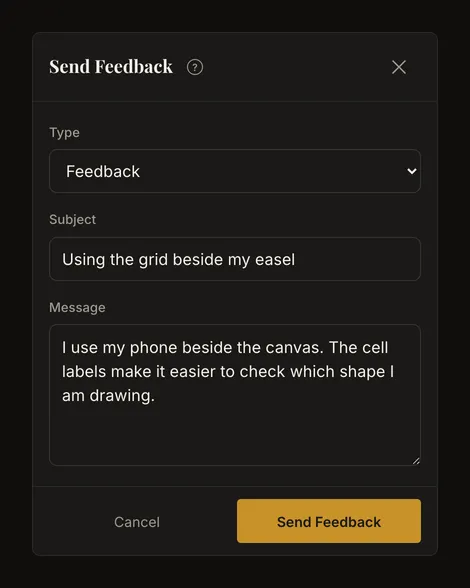
Nello strumento, apri il menu dell’account e scegli Invia feedback. Sul telefono la voce si trova nello stesso pannello. Se non hai effettuato l’accesso, la voce mostra un lucchetto: sceglila per aprire la pagina di accesso e, dopo l’accesso, tornerai allo strumento.
- Scegli lo scopo del messaggio
Tipo parte da Feedback. Scegli Segnalazione bug per un comportamento errato oppure Richiesta funzionalità per una possibilità desiderata.
- Scrivi oggetto e dettagli utili
Oggetto e Messaggio sono obbligatori. L’oggetto ammette fino a 120 caratteri, il messaggio da 10 a 5.000. Gli spazi iniziali e finali vengono rimossi all’invio; soli spazi non costituiscono un messaggio.
- Invia una volta e attendi conferma
Scegli Invia feedback. Durante l’invio campi e pulsante sono disabilitati. Se riesce, il modulo si chiude e appare Grazie! Il tuo feedback è stato inviato.. Conferma la ricezione, non la risoluzione della richiesta.
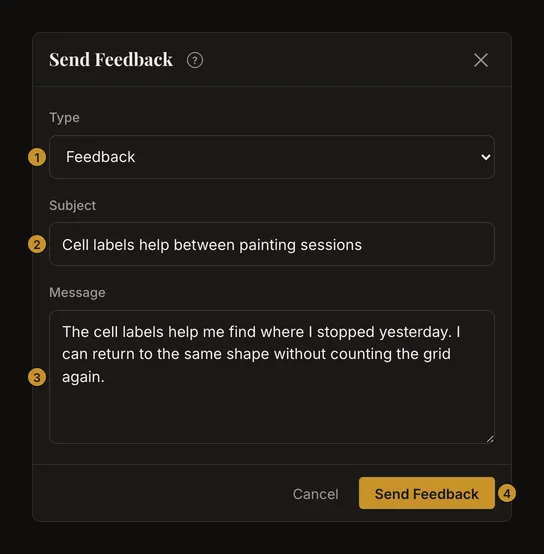
Spiega cosa aiuta o rallenta
Indica il compito e la parte utile o scomoda. «Le etichette delle celle mi aiutano a riprendere il dipinto dopo una pausa» è più utile di «Bella applicazione». Usa parole tue: non servono termini tecnici.
Rendi il problema riproducibile
Scegli un oggetto preciso, come «La griglia scompare tornando alla scheda». Includi:
- I passaggi dall’apertura dello strumento o dal caricamento del riferimento.
- Il risultato previsto e quello reale, compreso il testo di eventuali errori.
- Se accade sempre, con browser, dispositivo e sistema operativo.
- Dettagli pertinenti, come formato del file o dimensioni della tela, senza dati privati.
Il modulo non aggiunge automaticamente foto, schermate o informazioni sul dispositivo. Scrivi tu il contesto utile. L’esempio mostra la struttura di una segnalazione, non un difetto confermato.
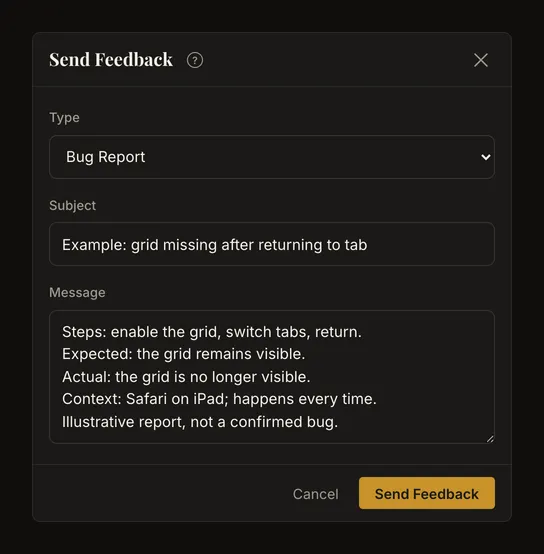
Descrivi l’obiettivo della funzionalità
Spiega cosa vuoi ottenere, come procedi ora e come aiuterebbe la modifica. Per esempio, descrivi come segnali oggi a parole un problema di visualizzazione prima di proporre un modo per allegare uno screenshot. Una richiesta precisa è più chiara di idee scollegate. L’invio non garantisce realizzazione o scadenze.
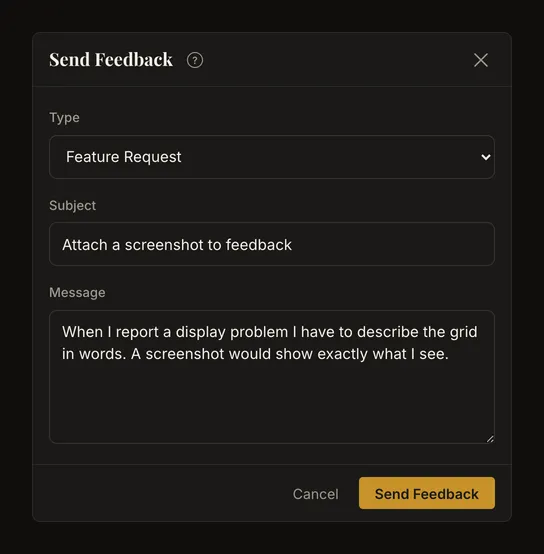
Aggiungi contesto senza dati privati
Il messaggio è collegato al tuo account ed è accessibile agli amministratori: il modulo non è anonimo. Non prevede allegati; la foto o l’opera aperta non accompagna il testo. Non inserire password, codici di accesso, token o link privati. Di solito basta una breve descrizione dell’immagine.
Conserva una copia prima di chiudere
Il modulo non salva bozze. Annulla, la croce, Escape o un clic fuori dal dialogo lo chiudono; riaprendolo, testo e tipo vengono azzerati. Copia una bozza lunga in un posto sicuro prima di uscire. Il collegamento alla guida apre un’altra scheda e lascia aperto il modulo.
Correggi un campo o riprova l’invio
Gli errori compaiono sotto oggetto o messaggio. Aggiungi un oggetto, allunga un testo sotto i 10 caratteri oppure riducilo a non più di 5.000, poi invia di nuovo. Un errore di validazione non invia la segnalazione.
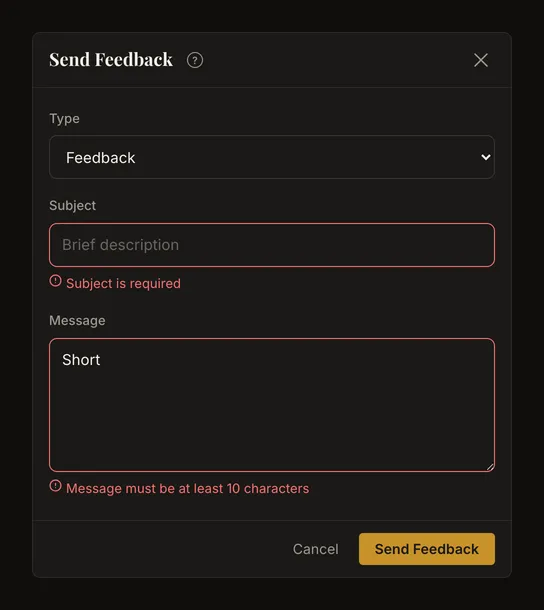
Per errori di rete o del server, lascia il modulo aperto, copia il messaggio e controlla la connessione. Se la sessione è scaduta, conserva una copia prima di accedere di nuovo. Attendi la conferma senza inviare ripetutamente lo stesso testo.
Se raggiungi il limite di messaggi
Puoi inviare cinque messaggi complessivi, sommando i tre tipi, nell’arco delle ultime 24 ore. Se provi a inviarne un altro, appare un avviso e l’invio è disabilitato. Il limite non si azzera a mezzanotte: aspetta che un invio precedente superi le 24 ore. L’avviso dice di riprovare domani; in pratica puoi inviare di nuovo 24 ore dopo il più vecchio di quei cinque messaggi. Conserva la bozza e riapri il modulo al prossimo tentativo.
Usa telefono o tastiera
Sul telefono valgono gli stessi campi e limiti. Scorri dentro il dialogo se testo o pulsanti non sono visibili. Tab e Maiusc+Tab spostano il focus, le frecce scelgono il tipo, Invio o Spazio attivano i pulsanti. Invio nel messaggio aggiunge una riga. Escape chiude la bozza: copiala prima se vuoi conservarla.
Domande frequenti
Posso inviare feedback senza account?
Il modulo attuale richiede l’accesso. Lo strumento di disegno si usa anche senza account.
Posso allegare una schermata o una foto di riferimento?
Non c’è un campo per allegati. Descrivi passaggi e dettagli nel messaggio; il riferimento aperto non viene allegato automaticamente.
Dove leggo una risposta o seguo la segnalazione?
Non esistono una casella messaggi o un tracciamento dello stato per gli utenti. Il modulo non promette una risposta né un’email di conferma. L’avviso di successo conferma l’invio.