Send en tydelig besked om drawing-grid
Fortæl, hvad der hjælper, meld et problem eller foreslå en forbedring. Log ind først: beskederne hører til din konto. Du behøver ikke uploade et foto eller gemme et kunstværk.
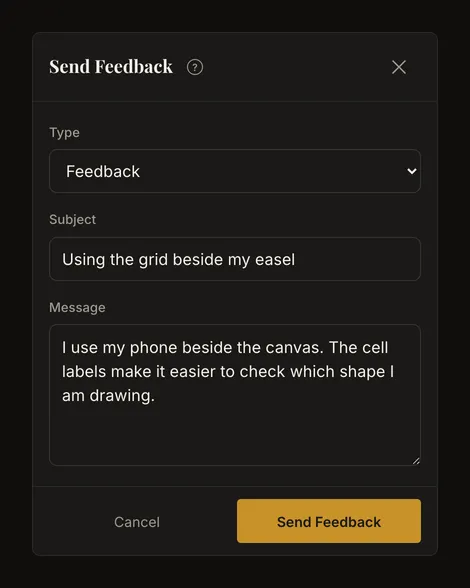
Åbn formularen, og send en besked
- Åbn feedback fra kontomenuen
Åbn kontomenuen i værktøjet, og vælg Send feedback. På telefonen findes samme punkt i kontopanelet. Når du er logget ud, har punktet en lås: vælg det for at åbne login-siden, og efter login vender du tilbage til værktøjet.
- Vælg beskedens formål
Type starter med Feedback. Vælg Fejlrapport, hvis noget virker forkert, eller Funktionsønske for en mulighed, du savner.
- Skriv et emne og nyttige detaljer
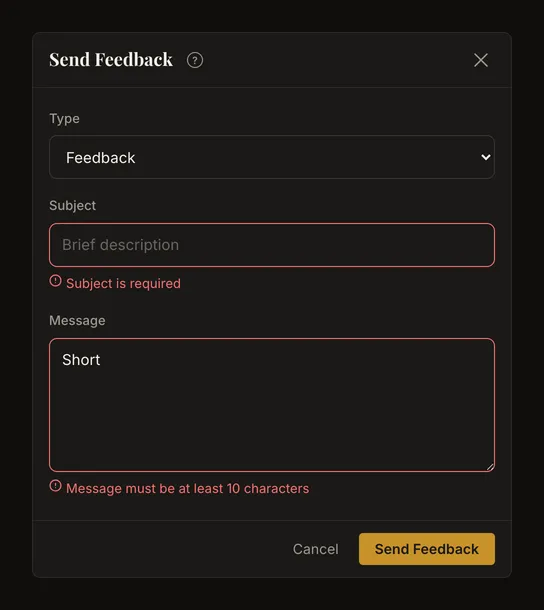
Emne og Besked er obligatoriske. Emnet må have højst 120 tegn; beskeden mellem 10 og 5.000. Mellemrum i begyndelsen og slutningen fjernes ved afsendelse; mellemrum alene er ikke en besked.
- Send én gang, og vent på bekræftelse
Vælg Send feedback. Felter og sendeknap er deaktiveret under afsendelsen. Ved succes lukkes formularen, og Tak! Din feedback er sendt. vises. Det bekræfter modtagelsen, ikke at ønsket er opfyldt.
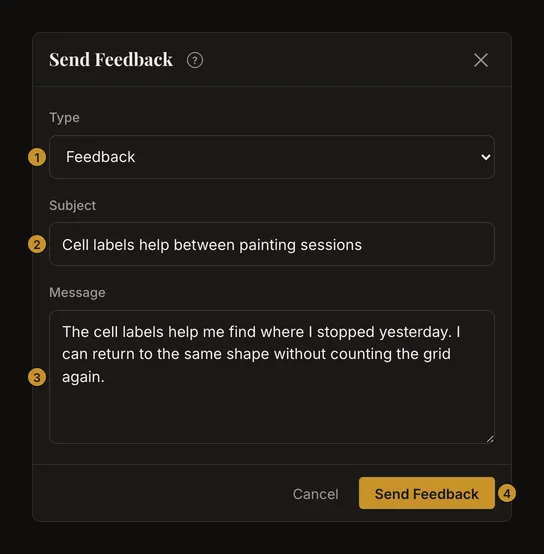
Forklar, hvad der hjælper eller besværliggør
Nævn opgaven og den del, der hjalp eller forsinkede dig. »Celleetiketterne hjælper mig med at fortsætte maleriet efter en pause« er mere nyttigt end »God app«. Skriv med dine egne ord; tekniske begreber er ikke nødvendige.
Gør problemet muligt at gentage
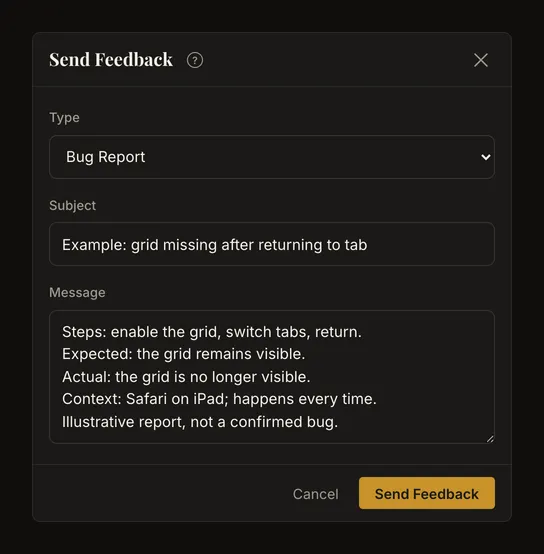
Vælg et præcist emne, fx »Gitteret forsvinder, når jeg vender tilbage til fanen«. Medtag:
- Trinene fra åbning af værktøjet eller indlæsning af referencen.
- Det forventede og faktiske resultat, inklusive eventuel fejltekst.
- Om det sker hver gang, samt browser, enhed og operativsystem.
- Relevante detaljer som filformat eller lærredsmål uden private oplysninger.
Foto, skærmbillede og enhedsoplysninger tilføjes ikke automatisk. Skriv selv sammenhængen. Eksemplet viser opbygningen af en rapport, ikke en bekræftet produktfejl.
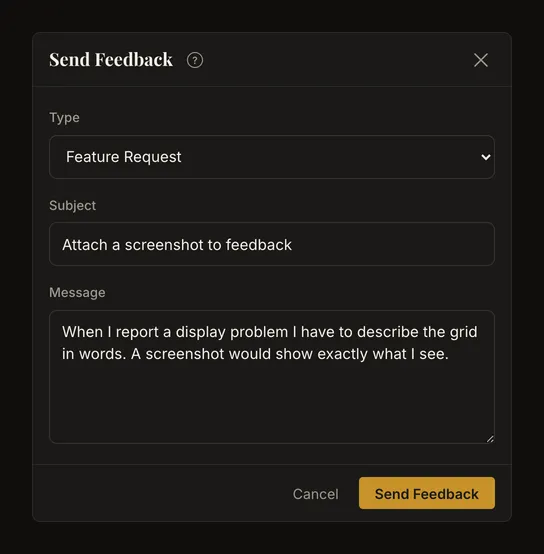
Beskriv målet bag funktionsønsket
Forklar dit mål, hvordan du arbejder nu, og hvordan ændringen ville hjælpe. Beskriv fx, hvordan du i dag rapporterer et visningsproblem med ord, før du foreslår en måde at vedhæfte et skærmbillede på. Ét konkret ønske er tydeligere end flere uafhængige idéer. Afsendelse garanterer hverken udvikling eller dato.
Giv sammenhæng uden private oplysninger
Beskeden er knyttet til din konto og tilgængelig for administratorerne; formularen er ikke anonym. Der er intet felt til vedhæftninger: dit åbne foto eller kunstværk følger ikke med teksten. Medtag ikke adgangskoder, login-koder, adgangstokens eller private links. En kort billedbeskrivelse er som regel nok.
Gem en kopi, før du lukker
Formularen gemmer ikke kladder. Annuller, krydset, Escape eller et klik uden for dialogen lukker den; når den åbnes igen, er teksten tom og typen nulstillet. Kopiér en lang kladde til et sikkert sted først. Hjælpelinket åbner en ny fane, mens formularen forbliver åben.
Ret et felt, eller prøv afsendelsen igen
Feltfejl står under emnet eller beskeden. Tilføj et emne, uddyb tekst under 10 tegn, eller forkort tekst over 5.000, og send igen. En valideringsfejl sender ikke rapporten.
Ved netværks- eller serverfejl: hold formularen åben, kopiér beskeden, og kontrollér forbindelsen. Er sessionen udløbet, så behold en kopi før nyt login. Vent på bekræftelsen frem for at sende samme tekst gentagne gange.
Hvis beskedgrænsen er nået
Du kan sende fem beskeder i alt på tværs af de tre typer inden for de seneste 24 timer. Prøver du at sende en til, vises en advarsel, og afsendelse deaktiveres. Grænsen nulstilles ikke ved midnat: vent, til en tidligere besked er mere end 24 timer gammel. Advarslen siger, at du skal prøve igen i morgen; i praksis kan du sende igen 24 timer efter den ældste af de fem beskeder. Behold kladden, og genåbn formularen ved næste forsøg.
Brug telefon eller tastatur
På telefonen er felter og grænser de samme. Rul inde i dialogen, hvis tekst eller knapper ikke er synlige. Tab og Shift+Tab flytter fokus, piletaster vælger typen, og Enter eller Mellemrum aktiverer en knap. Enter i beskeden indsætter en linje. Escape lukker kladden; kopiér den først, hvis du vil beholde den.
Ofte stillede spørgsmål
Kan jeg sende feedback uden en konto?
Den nuværende formular kræver login. Selve tegneværktøjet kan bruges uden en konto.
Kan jeg vedhæfte et skærmbillede eller referencefoto?
Der er intet vedhæftningsfelt. Beskriv trin og detaljer i beskeden; den åbne reference vedhæftes ikke automatisk.
Hvor ser jeg et svar eller rapportens status?
Der er ingen indbakke eller statussporing for brugere. Formularen lover hverken svar eller bekræftelsesmail. Succesbeskeden bekræfter afsendelsen.