Send en tydelig melding om drawing-grid
Fortell hva som hjelper, meld et problem eller foreslå en forbedring. Logg inn først: meldingene er knyttet til kontoen din. Du trenger ikke laste opp et bilde eller lagre et kunstverk.
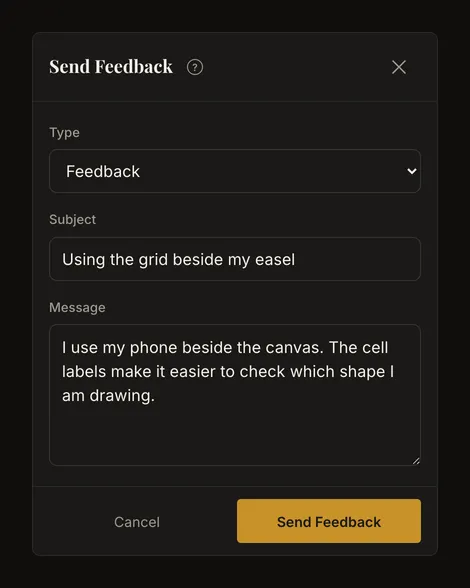
Åpne skjemaet og send en melding
- Åpne tilbakemeldinger fra kontomenyen
Åpne kontomenyen i verktøyet og velg Send tilbakemelding. På telefonen finner du samme valg i kontopanelet. Når du er logget ut, har valget en lås: velg det for å åpne innloggingssiden, og etter innlogging kommer du tilbake til verktøyet.
- Velg formålet med meldingen
Type starter med Tilbakemelding. Velg Feilrapport når noe virker feil, eller Funksjonsønske for en mulighet du ønsker deg.
- Skriv emne og nyttige detaljer
Emne og Melding er påkrevd. Emnet kan ha opptil 120 tegn, meldingen mellom 10 og 5 000. Mellomrom i begynnelsen og slutten fjernes ved sending; bare mellomrom er ikke en melding.
- Send én gang og vent på bekreftelsen
Velg Send tilbakemelding. Feltene og sendeknappen deaktiveres under sendingen. Ved suksess lukkes skjemaet og Takk! Tilbakemeldingen din er sendt. vises. Det bekrefter mottak, ikke at ønsket er oppfylt.
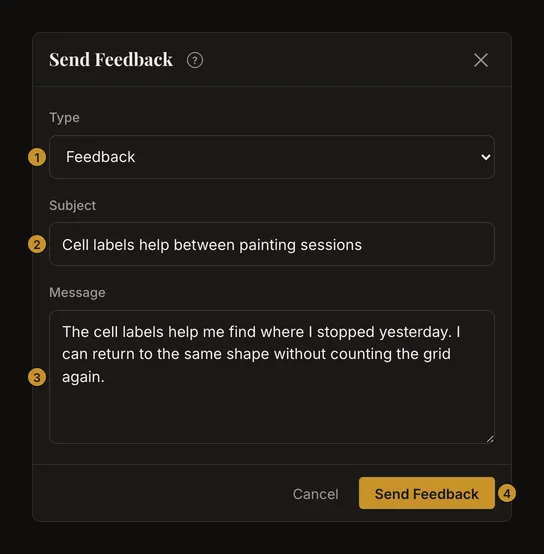
Forklar hva som hjelper eller hindrer
Nevn oppgaven og delen som hjalp eller forsinket deg. «Celleetikettene hjelper meg å fortsette maleriet etter en pause» er mer nyttig enn «Bra app». Skriv med egne ord; faguttrykk er ikke nødvendig.
Gjør problemet mulig å gjenta
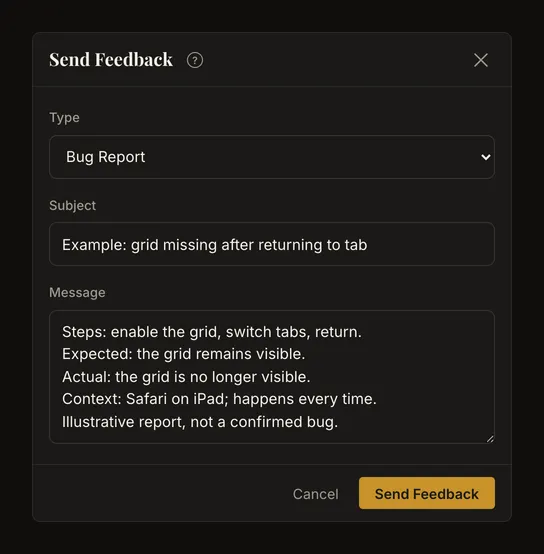
Velg et konkret emne, for eksempel «Gitteret forsvinner når jeg går tilbake til fanen». Ta med:
- Trinnene fra åpning av verktøyet eller innlasting av referansen.
- Forventet og faktisk resultat, inkludert eventuell feilmelding.
- Om det skjer hver gang, samt nettleser, enhet og operativsystem.
- Relevante detaljer som filformat eller lerretsmål, uten private opplysninger.
Foto, skjermbilde og enhetsopplysninger legges ikke til automatisk. Skriv sammenhengen selv. Eksemplet viser oppbygningen av en rapport, ikke en bekreftet produktfeil.
Beskriv målet bak funksjonsønsket
Forklar målet ditt, hvordan du arbeider nå og hvordan endringen ville hjelpe. Beskriv for eksempel hvordan du i dag rapporterer et visningsproblem med ord, før du foreslår en måte å legge ved et skjermbilde på. Ett konkret ønske er tydeligere enn flere uavhengige ideer. Sending garanterer verken utvikling eller dato.
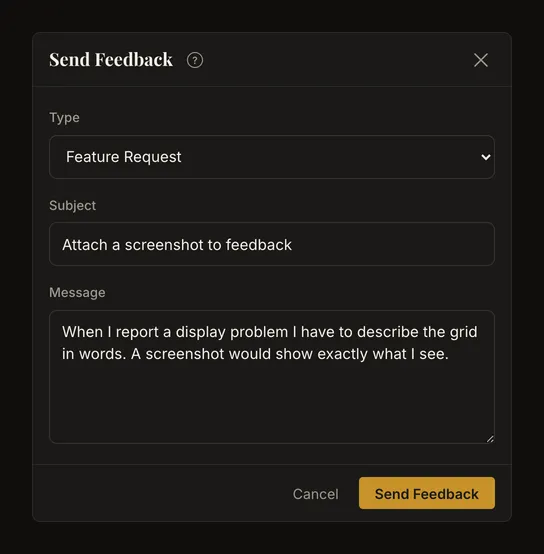
Gi sammenheng uten private opplysninger
Meldingen er knyttet til kontoen din og tilgjengelig for administratorene; skjemaet er ikke anonymt. Det har ikke vedleggsfelt: det åpne bildet eller kunstverket følger ikke med teksten. Ikke oppgi passord, innloggingskoder, tilgangstokener eller private lenker. En kort bildebeskrivelse er vanligvis nok.
Ta vare på en kopi før du lukker
Skjemaet lagrer ikke utkast. Avbryt, krysset, Escape eller klikk utenfor dialogen lukker det; ved ny åpning er teksten tom og typen tilbakestilt. Kopier et langt utkast til et trygt sted først. Hjelpelenken åpner en ny fane mens skjemaet forblir åpent.
Rett et felt eller prøv sendingen igjen
Feltfeil vises under emnet eller meldingen. Legg til et emne, utdyp tekst under 10 tegn eller forkort tekst over 5 000, og send igjen. En valideringsfeil sender ikke rapporten.
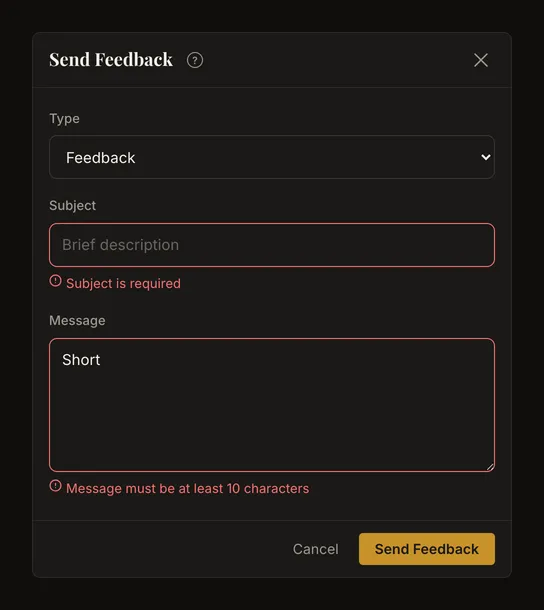
Ved nettverks- eller serverfeil: la skjemaet stå åpent, kopier meldingen og sjekk forbindelsen. Er økten utløpt, behold en kopi før du logger inn igjen. Vent på bekreftelse i stedet for å sende samme tekst flere ganger.
Hvis meldingsgrensen er nådd
Du kan sende fem meldinger totalt på tvers av de tre typene i løpet av de siste 24 timene. Prøver du å sende en til, vises en advarsel og sending deaktiveres. Grensen nullstilles ikke ved midnatt: vent til en tidligere melding er mer enn 24 timer gammel. Advarselen sier at du kan prøve igjen i morgen; i praksis kan du sende igjen 24 timer etter den eldste av de fem meldingene. Behold utkastet og åpne skjemaet på nytt ved neste forsøk.
Bruk telefon eller tastatur
På telefonen er feltene og grensene de samme. Rull inne i dialogen hvis tekst eller knapper ikke er synlige. Tab og Shift+Tab flytter fokus, piltastene velger type, og Enter eller Mellomrom aktiverer en knapp. Enter i meldingen lager en ny linje. Escape lukker utkastet; kopier det først hvis du vil beholde det.
Vanlige spørsmål
Kan jeg sende tilbakemelding uten konto?
Det nåværende skjemaet krever innlogging. Selve tegneverktøyet kan brukes uten konto.
Kan jeg legge ved skjermbilde eller referansefoto?
Det finnes ikke vedleggsfelt. Beskriv trinnene og detaljene i meldingen; den åpne referansen legges ikke ved automatisk.
Hvor ser jeg et svar eller statusen på rapporten?
Det finnes ingen innboks eller statussporing for brukere. Skjemaet lover verken svar eller bekreftelse på e-post. Suksessmeldingen bekrefter sendingen.