Napisz zrozumiałą wiadomość o drawing-grid
Opisz, co pomaga, zgłoś problem lub zaproponuj ulepszenie. Najpierw się zaloguj: wiadomości są powiązane z kontem. Nie musisz wczytywać zdjęcia ani zapisywać pracy.
Otwórz formularz i wyślij wiadomość
- Otwórz formularz w menu konta
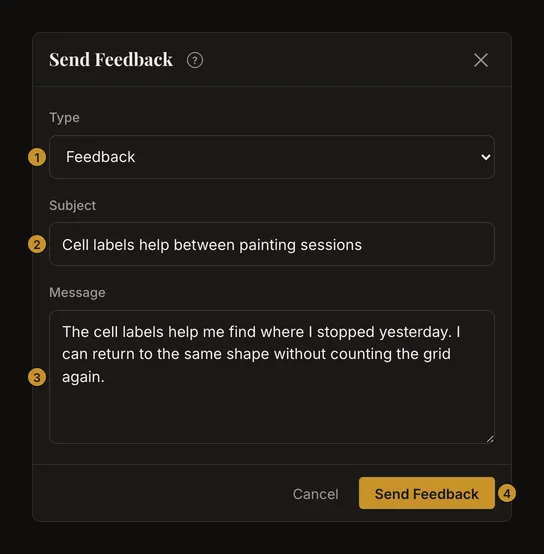
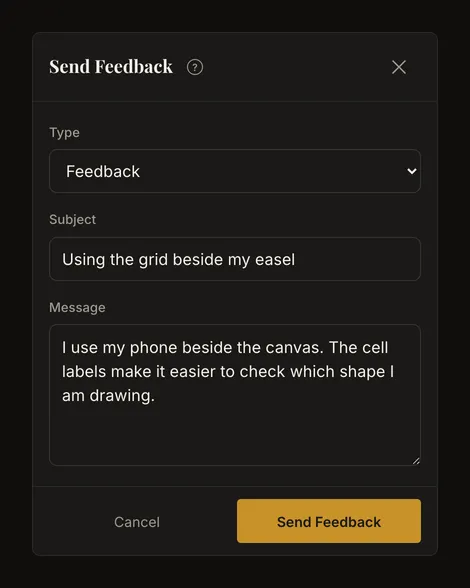
W narzędziu otwórz menu konta i wybierz Wyślij opinię. Na telefonie znajdziesz tę samą pozycję w panelu konta. Gdy nie jesteś zalogowany, pozycja ma kłódkę: jej wybranie otwiera stronę logowania, a po zalogowaniu wrócisz do narzędzia.
- Wybierz cel wiadomości
Pole Typ ma początkowo wartość Opinia. Wybierz Zgłoszenie błędu, gdy coś działa nieprawidłowo, albo Propozycja funkcji dla oczekiwanej możliwości.
- Podaj temat i przydatne szczegóły
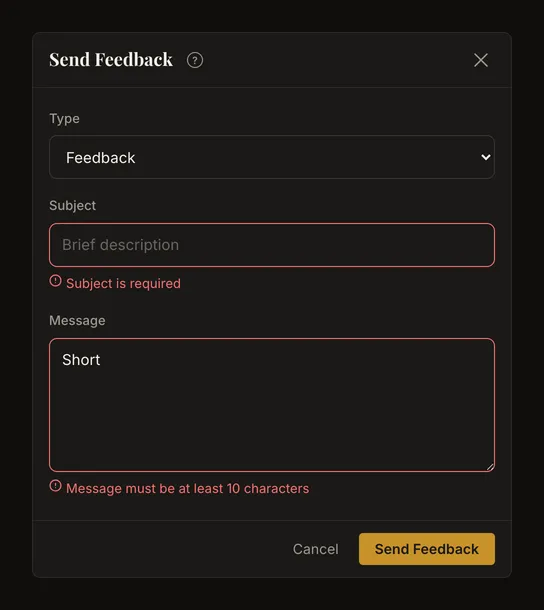
Temat i Wiadomość są wymagane. Temat może mieć do 120 znaków, wiadomość od 10 do 5 000. Spacje na początku i końcu są usuwane przed wysłaniem; same spacje nie wystarczą.
- Wyślij raz i zaczekaj na potwierdzenie
Wybierz Wyślij opinię. Podczas wysyłania pola i przycisk są niedostępne. Po sukcesie formularz się zamyka i pojawia się Dziękujemy! Twoja opinia została wysłana.. To potwierdza odbiór, a nie realizację prośby.
Wyjaśnij, co pomaga lub przeszkadza
Opisz zadanie oraz element, który pomógł lub spowolnił pracę. „Etykiety komórek pomagają wrócić do obrazu po przerwie” mówi więcej niż „Dobra aplikacja”. Używaj własnych słów; fachowe terminy nie są potrzebne.
Pomóż odtworzyć problem
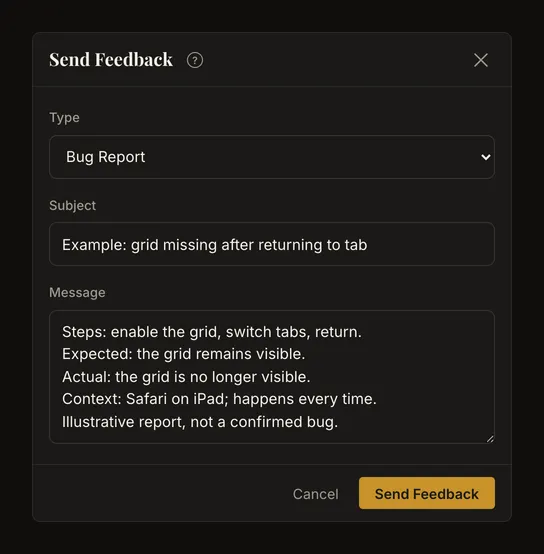
Wybierz konkretny temat, np. „Siatka znika po powrocie do karty”. Podaj:
- Kroki od otwarcia narzędzia lub wczytania zdjęcia referencyjnego.
- Oczekiwany i rzeczywisty wynik, w tym tekst błędu.
- Czy problem występuje zawsze, oraz przeglądarkę, urządzenie i system.
- Istotne szczegóły, np. format pliku lub wymiary płótna, bez danych prywatnych.
Formularz nie dodaje automatycznie zdjęcia, zrzutu ekranu ani danych urządzenia. Napisz potrzebny kontekst. Przykład pokazuje strukturę zgłoszenia, a nie potwierdzony błąd aplikacji.
Opisz cel proponowanej funkcji
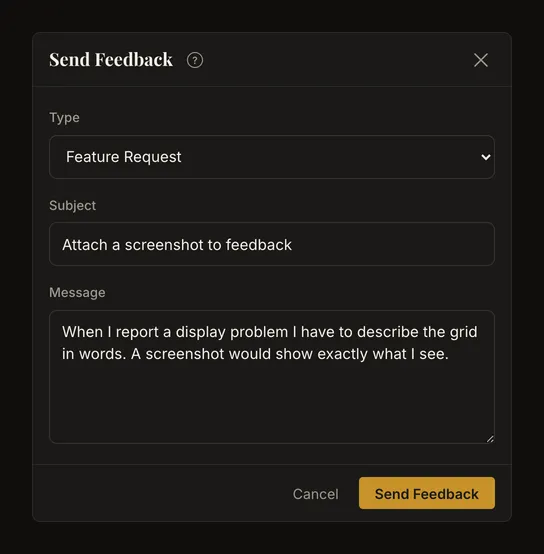
Wyjaśnij, co chcesz osiągnąć, jak robisz to teraz i jak pomogłaby zmiana. Zanim zaproponujesz sposób dołączania zrzutu ekranu, opisz np., jak teraz zgłaszasz słowami problem z wyświetlaniem. Jedna konkretna prośba jest czytelniejsza niż lista niezwiązanych pomysłów. Wysłanie nie gwarantuje realizacji ani terminu.
Dodaj kontekst bez prywatnych danych
Wiadomość jest powiązana z kontem i dostępna administratorom; formularz nie jest anonimowy. Nie ma pola załączników: otwarte zdjęcie ani praca nie towarzyszą tekstowi. Nie podawaj haseł, kodów logowania, tokenów dostępu ani prywatnych linków. Zwykle wystarczy krótki opis obrazu.
Zachowaj kopię przed zamknięciem
Formularz nie zapisuje szkiców wiadomości. Anuluj, krzyżyk, Escape lub kliknięcie poza oknem zamykają go; po ponownym otwarciu tekst jest pusty, a typ domyślny. Dłuższy tekst skopiuj wcześniej w bezpieczne miejsce. Link do poradnika otwiera kolejną kartę i pozostawia formularz otwarty.
Popraw pole lub ponów nieudane wysłanie
Błędy są widoczne pod tematem lub wiadomością. Dodaj temat, rozwiń tekst krótszy niż 10 znaków albo skróć go do najwyżej 5 000, po czym wyślij ponownie. Błąd walidacji nie wysyła zgłoszenia.
Przy błędzie sieci lub serwera pozostaw formularz otwarty, skopiuj wiadomość i sprawdź połączenie. Jeśli sesja wygasła, zachowaj kopię przed ponownym logowaniem. Zaczekaj na potwierdzenie zamiast wielokrotnie wysyłać ten sam tekst.
Gdy osiągniesz limit wiadomości
Możesz wysłać łącznie pięć wiadomości wszystkich trzech typów w ciągu ostatnich 24 godzin. Przy próbie wysłania kolejnej pojawia się ostrzeżenie, a wysyłanie jest niedostępne. Limit nie odnawia się o północy: poczekaj, aż wcześniejsze zgłoszenie będzie starsze niż 24 godziny. Ostrzeżenie radzi spróbować jutro; w praktyce możesz wysłać ponownie 24 godziny po najstarszej z tych pięciu wiadomości. Zachowaj tekst i ponownie otwórz formularz przed kolejną próbą.
Korzystaj z telefonu lub klawiatury
Na telefonie obowiązują te same pola i limity. Przewiń wnętrze okna, jeśli tekst lub przyciski są niewidoczne. Tab i Shift+Tab przenoszą fokus, strzałki wybierają typ, Enter lub Spacja uruchamiają przycisk. Enter w wiadomości dodaje wiersz. Escape zamyka szkic, więc najpierw go skopiuj, jeśli chcesz go zachować.
Częste pytania
Czy mogę wysłać opinię bez konta?
Obecny formularz wymaga logowania. Samo narzędzie do rysowania działa bez konta.
Czy mogę dołączyć zrzut ekranu lub zdjęcie referencyjne?
Nie ma pola załączników. Opisz kroki i szczegóły w wiadomości; otwarte zdjęcie nie jest dołączane automatycznie.
Gdzie znajdę odpowiedź lub status zgłoszenia?
Nie ma skrzynki zgłoszeń ani śledzenia statusu dla użytkowników. Formularz nie obiecuje odpowiedzi ani potwierdzenia e-mailem. Komunikat sukcesu potwierdza wysłanie.