Vend tilbage til referencen i samme browser
Browseren gemmer en lokal arbejdskopi af referencen og mange indstillinger uden en konto. Findes kopien stadig, kan værktøjet gendanne foto og gitter i samme browserprofil uden en ny upload.
Det hjælper dig med at fortsætte én session; det er ikke et arkiv over alle tegninger eller ændringer. Kopien flyttes ikke til andre enheder. Behold originalfotoet, og gem vigtige kunstværker på kontoen, før du erstatter eller forlader dem.
Kontrollér den lokale arbejdskopi
- Indlæs et foto, og lav en genkendelig ændring
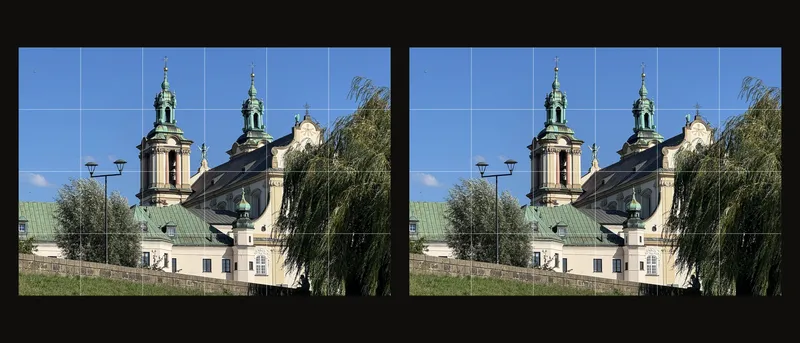
Indlæs referencen, og slå gitteret til. Vælg et genkendeligt antal kolonner. Lagringen kører i baggrunden uden en særskilt lokal gemmeknap eller succesmarkering.
- Vend tilbage i samme browserprofil
Vent lidt efter redigering, før du lukker eller genindlæser. Indstillinger skrives med kort forsinkelse, og et nyt billede tager også tid. Lukker du straks, kan sidste ændring gå tabt. Åbn samme websted i samme profil, og kontrollér foto og indstillinger.
- Kontrollér udsnittet før fortsættelse
Kontrollér gitter, mål og visning. Anvendt beskæring er en del af det gemte billede; en ufærdig ramme bevarer ikke nøjagtig placering og størrelse. Kontrollér den før anvendelse. Lokal gendannelse er ikke en redigeringshistorik: Cmd/Ctrl+Z henter ikke hver tidligere lokal ændring tilbage.
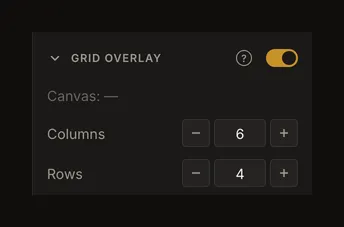
Eksemplet kontrollerer de gendannede værdier. Se også fotoet og eventuel ufærdig beskæring efter.
Hvad kopien kan bevare
Den indeholder billedet, gitteret, sort-hvid- og toneindstillinger, kantregistrering, billedjusteringer og lærredsmål. Et gemt øjebliksbillede kan indeholde visningstilstand, zoom og forskydning, men et skift mellem Tilpas og Faktisk størrelse uden andre ændringer bliver muligvis ikke gemt. Kontrollér visningen efter genindlæsning efter behov. Nogle værdier tilpasses aktuelle grænser; hver midlertidig handling optages ikke.
At lukke et panel eller skifte side er ikke bevidst at starte et nyt kunstværk. Men fanenedbrud, afbrudt skrivning, fuldt lager eller begrænsninger kan forhindre gendannelse. Ingen synlig kvittering bekræfter afsluttet lokal lagring.
Skeln mellem lokal gendannelse og kontolagring
Kopien tilhører webstedets lager i denne profil. Andre browsere, profiler eller enheder deler den ikke automatisk. Login gør ikke alle lokale ændringer til en gemt version. Brug Gem, og kontrollér resultatet; automatisk synkronisering er en anden kontofunktion.
Ved et tilknyttet kontokunstværk gendanner appen den gemte version via sin egen mekanisme. Den foretrækker ikke blot den nyeste anonyme kladde. Mislykkes det, kan en offlinekopi vises med advarsel om, at den kan være ældre. Læs advarslen; når forbindelsen er tilbage, skal du genindlæse siden for at hente den senest gemte version. Offlinekopien beviser ikke, at den nyeste serverversion er gendannet.
Vejledningen reparerer ikke fejlet lagring eller en manglende kopi. Åbn en kontoversion, hvis den findes. Ellers indlæs originalfotoet, og genskab indstillingerne.
Annullér, før du kasserer noget, du stadig skal bruge
Nyt kunstværk (+) starter en tom editor. Ved ugemte ændringer tilbyder dialogen Annuller eller Kassér og start nyt. Annullering bevarer kunstværket, så du først kan gemme. Bekræftelse rydder den aktuelle lokale kopi; at genåbne browseren fortryder ikke valget.
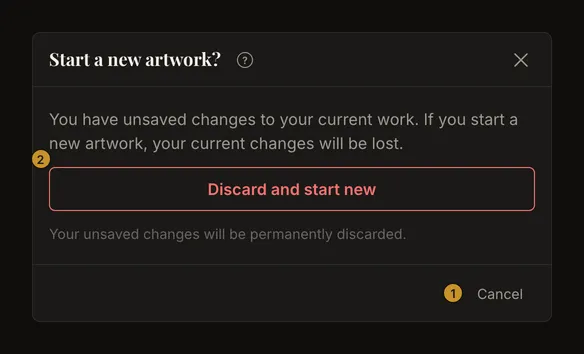
Åbning af et andet kunstværk kan også bede om at kassere ændringer. Læs handlingen: kassering gemmer dem ikke først. Udskiftning af fotoet ændrer arbejdsbilledet; behold originalfilen.
Gem før logout
Logout rydder editorens lokale gendannelsesdata. Tilbyder dialogen at gemme først, så vælg det, og vent på succes. Logout uden lagring bevarer ikke en privat kladde til næste login. Kontoversioner er adskilt fra denne lokale oprydning.
Hvornår lokal gendannelse kan mangle
Sletning af webstedsdata fjerner kopien. Privat browsing har separat lager, som kan forsvinde ved sessionens slutning. Begrænsninger, lagergrænser og automatisk browseroprydning kan forhindre skrivning eller gendannelse. Lad ikke et vigtigt kunstværk findes kun her.
Søg kladden på samme websted i samme profil. Begynd ikke med at rydde lageret: det fjerner den kopi, du søger. En tom editor kan betyde et manglende eller ulæseligt foto eller utilgængelige indstillinger. Der er ingen papirkurv til slettede browserdata.