Виберіть спосіб доступу до облікового запису
Завантажувати референс-фото, налаштовувати його, накладати сітку й готувати PDF можна без облікового запису. Увійдіть, щоб зберігати роботи в обліковому записі, користуватися їхньою історією, проєктами й тегами, змінювати налаштування облікового запису або надсилати відгуки. Сам вхід не завантажує відкрите фото на сервер: перше збереження роботи потрібно виконати окремо.
Створіть обліковий запис за електронною адресою
- Укажіть адресу, до якої маєте доступ
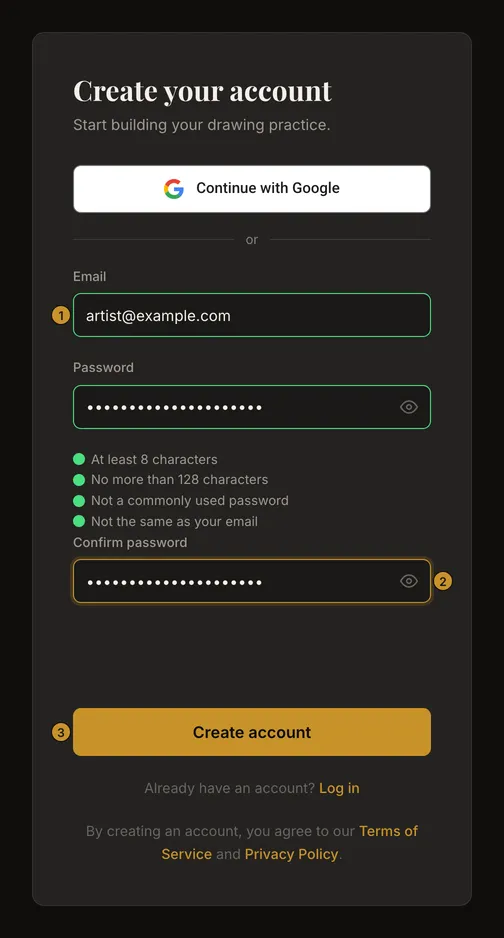
Відкрийте сторінку реєстрації через Створити обліковий запис. Використовуйте постійну адресу: тимчасові поштові сервіси не підтримуються. Введіть пароль із 8–128 символів, який не є поширеним паролем і не збігається з адресою, та повторіть його в полі Підтвердити пароль. Пройдіть перевірку безпеки, якщо вона з’явиться.
- Підтвердьте адресу посиланням із листа
Натисніть Створити обліковий запис і перевірте вхідні та спам. Відкрийте посилання підтвердження протягом 24 годин. Успішне підтвердження виконує вхід і спрямовує до інструмента. Сам екран перевірки пошти не доводить створення нового облікового запису: для вже зареєстрованої адреси відповідь може бути такою самою.
- Перевірте роботу, відкриту в інструменті
Після входу перевірте фото й налаштування. Якщо в цьому браузері ще зберігається фото, з яким ви працювали, інструмент відкриє його. Інакше він відкриє вашу останню збережену роботу або порожній інструмент, якщо робіт немає. Відновлення браузером може не спрацювати, а дані можуть бути очищені: зберігайте оригінальне фото та свідомо зберігайте важливі роботи.
Увійдіть за адресою та паролем
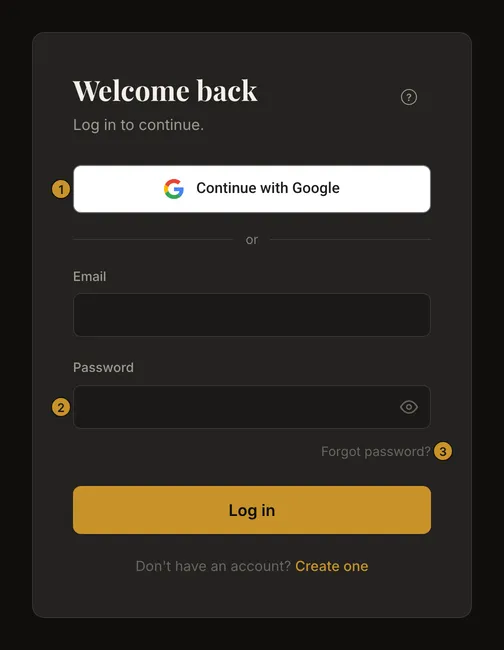
Відкрийте Увійти, введіть ту саму адресу й пароль та натисніть Увійти. Загальне повідомлення про неправильні дані не розкриває, чи існує обліковий запис. Перевірте написання й менеджер паролів; не продовжуйте вгадувати. Для нового пароля скористайтеся Забули пароль?.
Якщо пароль правильний, але адресу не підтверджено, форма пояснить це й запропонує Надіслати нове посилання. Повідомлення про повторне надсилання навмисно загальне й не гарантує доставку. Перевірте спам, зачекайте перед новою спробою та використовуйте найновіший лист.
Якщо листа немає або посилання прострочене
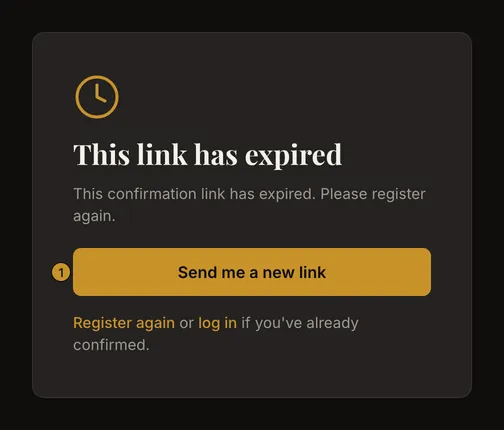
На екрані перевірки пошти посилання повторного надсилання повертає до реєстрації. Повторне подання вже зареєстрованої непідтвердженої адреси може запросити новий лист, але не змінює пароль цього облікового запису. На сторінці простроченого підтвердження також можна запросити посилання. Діють обмеження: кожне натискання не означає новий лист. Нове посилання замінює попереднє.
Якщо посилання неповне, недійсне чи вже використане, скопіюйте його повністю або спробуйте увійти, якщо адресу вже підтверджено. Не публікуйте посилання підтвердження: вони надають доступ до облікового запису.
Використовуйте Google і перевіряйте способи входу
Продовжити з Google відкриває вхід Google. Виберіть потрібний обліковий запис Google та поверніться до drawing-grid. Перше підключення потребує адреси, підтвердженої Google; збіг адреси може пов’язати вхід із наявним обліковим записом drawing-grid. Не вводьте пароль Google у форму входу drawing-grid.
На сторінці облікового запису розділ Способи входу з’являється лише тоді, коли підключено Google, і показує Google; вхід за адресою та паролем там не вказано. Запис лише з Google може не мати пароля drawing-grid: тоді сторінка облікового запису пропонує Встановити пароль без поточного пароля. Якщо Google підтверджує раніше непідтверджену реєстрацію, її неперевірений пароль видаляється; установіть новий на сторінці облікового запису, якщо потрібен також вхід за адресою. Перелік способів лише інформує, а не від’єднує Google.
Якщо скасували вхід Google, поверніться до входу й знову виберіть спосіб. При збої з’єднання прочитайте помилку й повторіть спробу після відновлення зв’язку. Google не обходить блокування адміністратором.
Скиньте забутий пароль
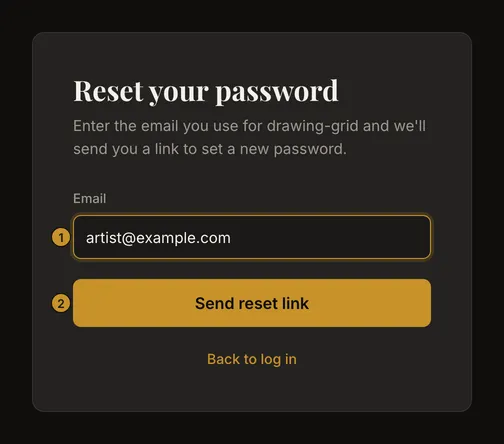
Через Забули пароль? введіть адресу облікового запису й натисніть Надіслати посилання для скидання. Відповідь однакова незалежно від наявності придатного облікового запису. Перед повторним запитом перевірте адресу й спам. Посилання одноразове та діє годину; нове робить попереднє недійсним.
Відкрийте посилання, введіть новий пароль і підтвердження та натисніть Скинути пароль. Успішне скидання виконує вхід у цьому браузері, припиняє інші сеанси й повертає до інструмента. Якщо сторінка просить увійти, використайте новий пароль. Прострочене посилання дозволяє повторний запит, недійсне чи використане — почати спочатку. Нікому не передавайте URL скидання й не додавайте його до відгуку.
Розрізняйте блокування входу й блокування адміністратором
Повторні неправильні паролі можуть заблокувати вхід за адресою. Відкрийте посилання розблокування з листа й поверніться до Увійти: саме розблокування не виконує вхід. Якщо посилання недійсне чи використане, нова спроба входу може запросити новий лист для розблокування; новий надсилається не частіше ніж раз на годину. Не вгадуйте паролі багато разів.
Google може виконати вхід при блокуванні лише через спроби пароля, але не знімає це блокування. Успішне скидання пароля може зняти його й підтвердити непідтверджену адресу. Блокування адміністратором інше: Google, розблокування та скидання пароля його не прибирають. Дотримуйтеся пояснення на екрані, а не повторюйте запити.
Збережіть важливе перед виходом
У меню облікового запису виберіть Вийти. Якщо є незбережені зміни, діалог спершу запропонує Зберегти та вийти або Вийти без збереження; інакше вихід відбудеться одразу й відкриється головна сторінка. Вихід намагається очистити дані відновлення поточного редактора в браузері та завершити сеанси цього облікового запису на всіх ваших пристроях; збережені роботи облікового запису не видаляються. Спочатку збережіть або завантажте важливе. Очищення не гарантує видалення всіх локальних файлів чи слідів браузера, особливо якщо браузер блокує сховище. На спільному пристрої також закрийте вкладки облікового запису й перевірте завершення сеансу.
При збої мережі серверний сеанс може залишитися активним. Відновіть зв’язок і перевірте вихід.
Бережіть доступ і поточну роботу
Користуйтеся менеджером паролів і власною поштою. Зберігайте оригінали поза браузером: відновлення браузером не є резервною копією облікового запису. Після входу перевірте, яку роботу відкрито. Збережена мова облікового запису може змінити мову після входу. При помилці виправте позначене поле або скористайтеся вказаним способом відновлення; не створюйте повторні записи для обходу блокування.
Поширені запитання
Чи потрібен обліковий запис для інструмента малювання?
Ні. Фото, сітка й PDF працюють без нього. Збереження робіт в обліковому записі, їхня історія, впорядкування й відгуки потребують входу.
Чи зберігається відкрите фото онлайн після входу?
Ні. Вхід і перше збереження роботи — окремі дії. Відновлення браузером може зберегти локальну роботу, але не гарантоване й не замінює явного збереження.
Чому сторінка просить перевірити пошту, а листа немає?
Відповіді відновлення навмисно не розкривають, чи є придатний обліковий запис. Перевірте адресу, спам і найновіший лист; ліміти чи обмеження можуть перешкодити надсиланню.
Чи є пароль Google також паролем drawing-grid?
Ні. Для Google використовуйте його кнопку. Перевірте способи входу в обліковому записі й за потреби встановіть там окремий пароль drawing-grid.