Розрізняйте копії своєї роботи
Відкрити фото, відновити його в цьому браузері та зберегти в обліковому записі — різні дії. Цей посібник допоможе вибрати, де зберігати роботу й що очистити на спільному пристрої. Він пояснює керування застосунком; юридичні умови, правила обробки даних і контакти наведені в Політиці конфіденційності сайту.
Виберіть спосіб зберігання фото
- Відкрийте й редагуйте на цьому пристрої
Виберіть або вставте фото за посібником із відкриття фото. Редактор декодує файл у браузері. Кадрування, обертання, тональні зміни, малювання сітки та створення PDF виконуються на пристрої. Сам вибір файлу не створює збереженої роботи в обліковому записі.
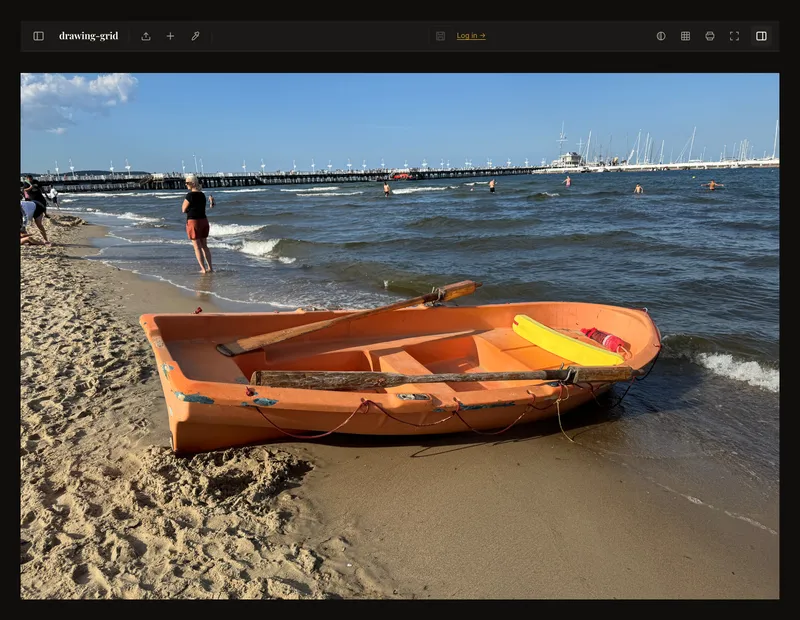
Відкрите фото — це сеанс редагування, а не підтвердження збереження в обліковому записі. - Свідомо створіть копію в обліковому записі
Увійдіть і натисніть Зберегти для першого збереження в обліковому записі. Підтвердьте діалог; назва необов’язкова. На сервер надсилаються дані зображення, попередній перегляд за його наявності й параметри редактора. Наступні збереження можуть надсилати змінене зображення або оновлені параметри й попередні перегляди. Дочекайтеся успішного завершення, перш ніж покладатися на копію в обліковому записі.
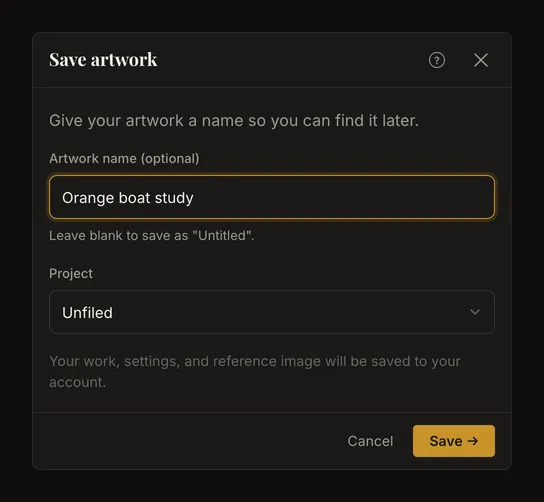
Відкриття цього діалогу ще не означає завершення першого збереження в обліковому записі. - Перевірте автоматичне збереження
У налаштуваннях перевірте Автосинхронізація. Початково вона вимкнена. Коли ввімкнена, може зберігати придатні зміни вже збереженої роботи кожні 30 секунд під час редагування останньої версії. Нове незбережене фото все одно потребує першого ручного збереження. Вимкнення автосинхронізації зупиняє цей процес, але не видаляє вже збережені копії.
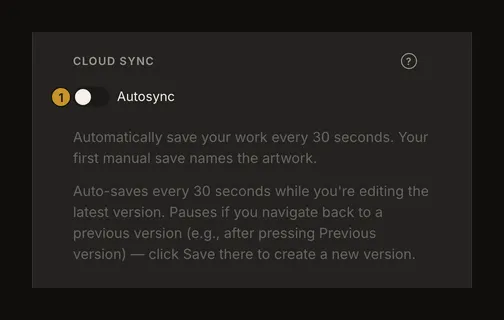
① Перевірте перемикач, перш ніж вважати збереження в обліковому записі лише ручним.
Відновлення браузера — окрема локальна копія
Для відновлення браузер зберігає дані зображення в IndexedDB, а параметри редактора — у локальному сховищі. Це відбувається й після входу: вхід не перетворює локальне сховище на хмарне. Для відновлення збереженої роботи можуть використовуватися локальні кешовані зображення або, за потреби, версія з облікового запису.
Локальне відновлення належить цьому профілю браузера й сайту. Очищення даних сайту, автоматичне звільнення сховища або завершення приватного сеансу можуть його прибрати. Це не постійна резервна копія й не спосіб перенести роботу на інший пристрій. Зберігайте оригінал окремо; перед очищенням даних збережіть або експортуйте все потрібне.
Локальна обробка не означає роботу сайту без мережі
Сайт усе одно завантажує сторінки й скрипти. Вхід, налаштування облікового запису, збереження робіт і запити галереї використовують мережеві сервіси. Завантаження зображення з облікового запису також передає його із сервісу на пристрій. Локально створений PDF — окремий файл, місце зберігання й поширення якого вибираєте ви. Видалення облікового запису не видаляє завантажені файли.
Слова «обробляється на пристрої» не обіцяють відсутності мережевого трафіку чи журналів або повної доступності без інтернету. Вони вказують, де редактор виконує операції із зображенням.
Очищуйте локальні дані й видаляйте роботи окремо
Очищення даних сайту в браузері прибирає локальне відновлення й налаштування та може завершити вхід. Воно не видаляє роботи з облікового запису. Щоб прибрати збережену там роботу, видаліть її в галереї та підтвердьте дію. Це видаляє роботу й історію її версій з облікового запису, але не оригінальне фото чи завантажені PDF в інших місцях пристрою.
Для всього облікового запису відкрийте його сторінку й підтвердіть видалення. Це окрема дія, відмінна від видалення однієї роботи чи очищення браузера. Видалення може не вдатися: перевірте результат, а не вважайте натискання завершеною операцією. Видалення облікового запису не очищує фото й налаштування, збережені в цьому браузері; очистьте дані сайту окремо. Локальне очищення й серверне видалення — різні операції; посібник не обіцяє миттєвого стирання кожної фізичної копії.
Керуйте згодою на аналітику окремо
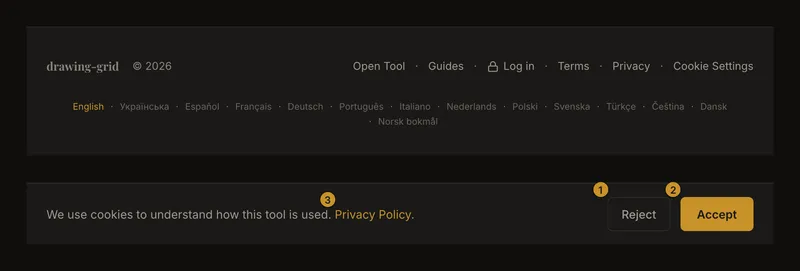
Щоб повторно відкрити банер згоди, натисніть Налаштування файлів cookie унизу головної сторінки або будь-якого посібника. Для аналітичних cookie можна вибрати Відхилити або Прийняти; інструмент малювання працює в обох випадках. Цей вибір окремий від сховища, потрібного для входу, та локального відновлення редактора.
Коли аналітика налаштована, відмова від cookie забороняє аналітичне сховище. Режим згоди все одно може надсилати сигнали без cookie; відмова не обіцяє відсутності будь-яких аналітичних запитів. Чинну політику сервісу й контакти дивіться за посиланням на Політику конфіденційності в банері або внизу сайту.
Поширені запитання
Чи зберігається вибране фото в обліковому записі автоматично?
Ні. Відкриття створює локальний сеанс редагування. Поточний процес потребує першого ручного збереження; увімкнена автосинхронізація вже потім може оновлювати цю роботу.
Чи видалить очищення браузера роботи з облікового запису?
Ні. Воно очищує дані цього браузера. Видаляйте роботи в галереї або скористайтеся видаленням усього облікового запису.
Чи вимикає відмова від аналітичних cookie локальне відновлення?
Ні. Згода на аналітику й функціональне сховище редактора — різні речі. Щоб прибрати локальну копію, очистьте дані сайту засобами браузера.
Чи можна зберігати резервну копію в приватному вікні?
Ні. Приватний режим може видалити локальні дані після завершення сеансу. Зберігайте оригінал окремо й свідомо зберігайте або експортуйте потрібні роботи.