Hesabınıza nasıl erişeceğinizi seçin
Hesap olmadan referans fotoğraf yükleyip ayarlayabilir, ızgara ekleyebilir ve PDF hazırlayabilirsiniz. Çalışmaları hesaba kaydetmek, geçmişlerini, projeleri ve etiketleri kullanmak, hesabı yönetmek veya geri bildirim göndermek için oturum açın. Giriş yapmak açık fotoğrafı otomatik yüklemez; ilk hesap kaydını ayrıca yapın.
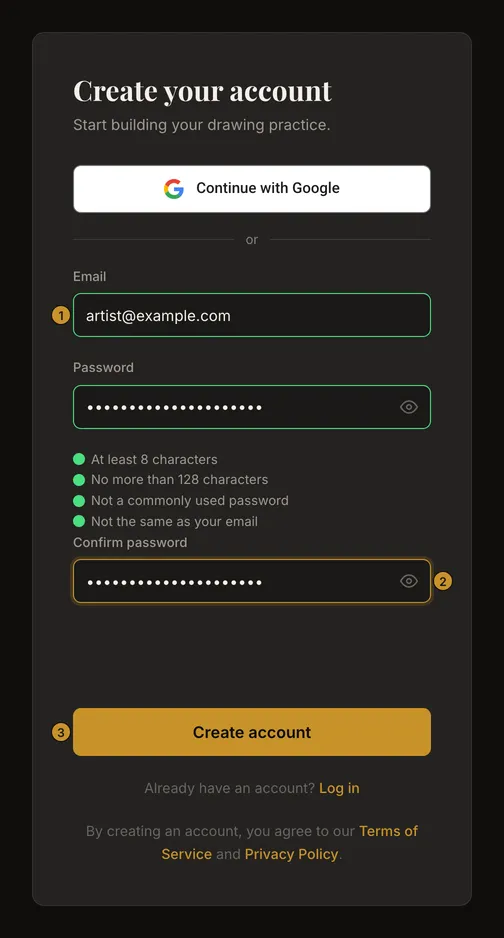
E-posta ile hesap oluşturun
- Erişebildiğiniz bir adres kullanın
Hesap oluştur seçeneğini açın. Kalıcı adres kullanın; geçici e-posta hizmetleri kabul edilmez. Yaygın olmayan ve e-posta adresinizle aynı olmayan 8–128 karakterlik bir parola seçin. Şifreyi onayla alanında tekrarlayın; güvenlik kontrolü görünürse tamamlayın.
- E-postadaki bağlantıyla doğrulayın
Hesap Oluştur seçeneğine basıp gelen kutusunu ve istenmeyen postayı kontrol edin. Bağlantıyı 24 saat içinde açın. Başarılı doğrulama oturum açar ve sizi araca yönlendirir. E-postayı kontrol etme ekranı yeni hesap oluşturulduğunu tek başına kanıtlamaz; mevcut adres de aynı yanıtı alabilir.
- Açılan çalışmayı kontrol edin
Girişten sonra fotoğrafı ve ayarları kontrol edin. Bu tarayıcıda hâlâ üzerinde çalıştığınız bir fotoğraf varsa araç onu açar. Yoksa en son kaydettiğiniz çalışmayı, hiç çalışmanız yoksa boş aracı açar. Yerel kurtarma başarısız olabilir veya silinebilir; özgün fotoğrafı saklayın ve önemli çalışmayı bilinçli olarak kaydedin.
E-posta ve parolayla giriş yapın
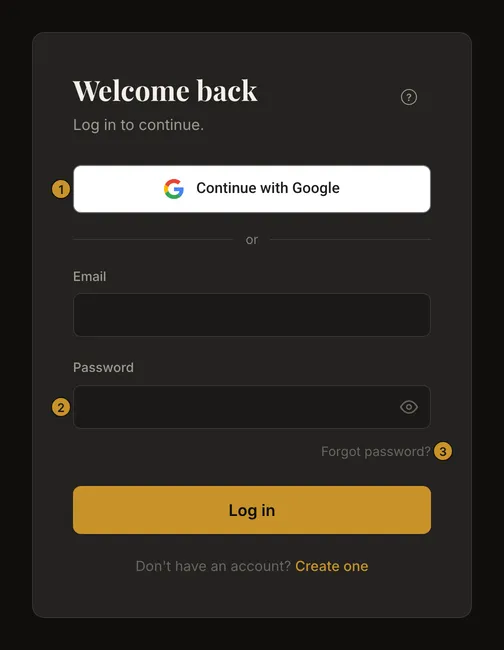
Giriş yapın seçeneğini açıp bilgileri girin ve Giriş Yap seçin. Genel hata, hesabın var olup olmadığını açıklamaz. Tahmin etmeye devam etmek yerine yazımı ve parola yöneticinizi kontrol edin. Yeni parola için Şifremi unuttum? kullanın.
Parola doğru ancak adres doğrulanmamışsa form Bana yeni bir bağlantı gönder sunar. Genel yanıt teslim garantisi değildir. İstenmeyen postayı kontrol edin, tekrar denemeden önce bekleyin ve en yeni bağlantıyı kullanın.
Eksik veya süresi dolmuş doğrulamayı kurtarın
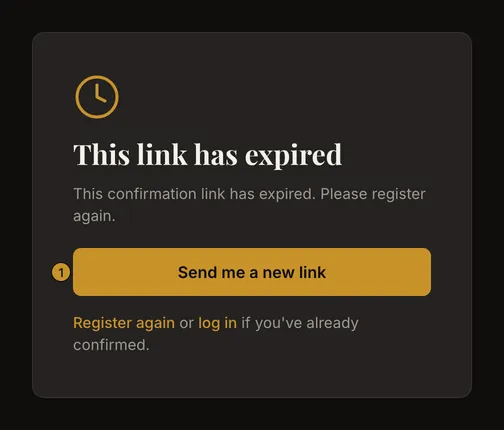
E-posta ekranındaki yeniden gönderme bağlantısı kayda döner. Kayıtlı ama doğrulanmamış adresi yeniden göndermek başka e-posta isteyebilir; hesabın parolasını değiştirmez. Süresi dolmuş bağlantının sayfası da yeni istek sunar. Sınırlar vardır: her tıklama bir e-posta göndermez. Yeni bağlantı eskisinin yerini alır.
Eksik, geçersiz veya kullanılmış bağlantıyı tamamen kopyalayın; zaten doğruladıysanız giriş yapmayı deneyin. Doğrulama bağlantılarını yayımlamayın: hesaba erişim yetkisi verirler.
Google kullanın ve giriş yöntemlerini kontrol edin
Google ile devam et Google girişini açar. Doğru hesabı seçip geri dönün. İlk bağlantı Google tarafından doğrulanmış adres gerektirir; eşleşen adres mevcut drawing-grid hesabına bağlanabilir. Google parolanızı drawing-grid formuna yazmayın.
Hesap sayfasındaki Giriş yöntemleri bölümü yalnızca Google bağlıysa görünür ve Google’ı gösterir; e-posta ve parolayla giriş orada listelenmez. Yalnızca Google kullanan hesabın drawing-grid parolası olmayabilir: bu durumda Hesap sayfası mevcut parola sormadan Şifre belirle seçeneğini sunar. Google daha önce doğrulanmamış kaydı doğrularsa onun doğrulanmamış parolası kaldırılır; e-postayla da girmek için Hesap sayfasında yeni parola belirleyin. Liste yalnızca bilgi verir, Google bağlantısını kesmez.
Google girişini iptal ederseniz giriş sayfasında tekrar yöntem seçin. Bağlantı hatasını okuyup bağlantı çalıştığında yeniden deneyin. Google yönetici engelini aşmaz.
Unutulan parolayı sıfırlayın
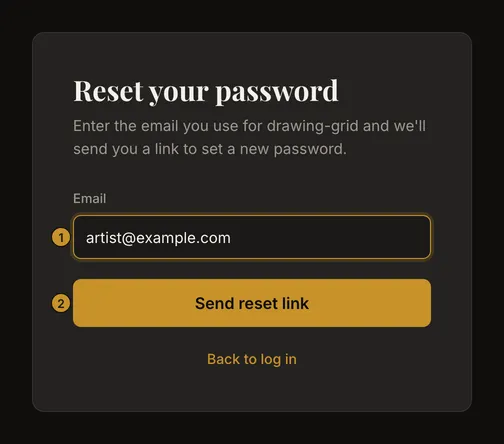
Şifremi unuttum? üzerinden hesap adresini yazıp Sıfırlama bağlantısı gönder seçin. Uygun bir hesap olsa da olmasa da yanıt aynıdır. Tekrarlamadan önce adresi ve istenmeyen postayı kontrol edin. Bağlantı bir saat içinde bir kez çalışır; yenisi eskisini geçersiz kılar.
Bağlantıyı açın, yeni parolayı ve doğrulamasını girip Şifreyi sıfırla seçin. Başarı bu tarayıcıda oturum açar, diğer oturumları geçersiz kılar ve araca yönlendirir. Sayfa giriş isterse yeni parolayı kullanın. Süresi dolmuş bağlantı yeniden gönderme, geçersiz veya kullanılmış bağlantı baştan başlama sunar. Sıfırlama URL’sini geri bildirimde bile paylaşmayın.
İki kilitleme türünü ayırt edin
Tekrarlanan yanlış parolalar e-postayla girişi kilitleyebilir. E-postadaki kilit açma bağlantısını izleyip Giriş Yap seçeneğine dönün: kilidi açmak oturum açmaz. Geçersiz veya kullanılmış bağlantıda yeni giriş denemesi yeni bir kilit açma e-postası isteyebilir; saatte en fazla bir yeni e-posta gönderilir. Parola tahmin etmeyi sürdürmeyin.
Google yalnızca parola denemelerinden kaynaklanan kilitte girişe izin verir, ancak kilidi kaldırmaz. Başarılı parola sıfırlama kilidi kaldırabilir ve doğrulanmamış adresi doğrulayabilir. Yönetici engeli farklıdır: Google, kilit açma veya sıfırlama bunu kaldırmaz. İstekleri tekrarlamak yerine gösterilen açıklamayı izleyin.
Çıkıştan önce önemli çalışmayı kaydedin
Hesap menüsünde Çıkış yap seçeneğini kullanın. Kaydedilmemiş değişiklikler varsa önce bir iletişim kutusu Kaydet ve çıkış yap veya Kaydetmeden çıkış yap seçeneklerini sunar; yoksa hemen çıkış yapılır ve ana sayfaya gidersiniz. Çıkış, düzenleyicinin yerel kurtarma verilerini temizlemeye ve bu hesabın tüm cihazlarınızdaki oturumlarını kapatmaya çalışır; hesaba kaydedilmiş çalışmaları silmez. Önemli içeriği önce kaydedin veya indirin. Özellikle tarayıcı depolaması engellendiğinde bütün yerel dosyaların ve tarayıcı izlerinin silineceği garantisi değildir. Paylaşılan cihazda hesap sekmelerini de kapatıp oturumun bittiğini kontrol edin.
Ağ hatası sunucu oturumunu açık bırakabilir. Yeniden bağlanıp çıkış yapıldığını kontrol edin.
Erişimi ve çalışmayı koruyun
Parola yöneticisi ve kontrol ettiğiniz bir e-posta kullanın. Özgün dosyaları tarayıcı dışında saklayın; yerel kurtarma hesap yedeği değildir. Düzenlemeden önce açık çalışmayı kontrol edin. Hesabın kayıtlı dili girişten sonra görünen dili değiştirebilir. İşaretli alanı düzeltin veya sunulan kurtarmayı izleyin; engeli aşmak için tekrar tekrar hesap açmayın.
Sık sorulan sorular
Çizim için hesap gerekir mi?
Hayır. Fotoğraf, ızgara ve PDF hesap olmadan çalışır. Hesaba kayıt, geçmiş, düzenleme ve geri bildirim için oturum gerekir.
Giriş yapmak açık fotoğrafı çevrimiçi kaydeder mi?
Hayır. Giriş ve ilk kayıt ayrı işlemlerdir. Yerel kurtarma çalışmayı koruyabilir ancak garantili değildir ve açıkça kaydetmenin yerini almaz.
Hiçbir şey gelmezken neden e-postayı kontrol etmem isteniyor?
Yanıt uygun hesabın varlığını açıklamaz. Adresi, istenmeyen postayı ve son mesajı kontrol edin; sınırlar veya kısıtlamalar yeni gönderimi engelleyebilir.
Google parolam drawing-grid parolam da mı?
Hayır. Google için Google düğmesini kullanın. Hesaptaki yöntemleri kontrol edip gerekirse ayrı drawing-grid parolası belirleyin.