Välj hur du får åtkomst till kontot
Du kan läsa in och justera ett referensfoto, lägga på nät och skapa PDF utan konto. Logga in för att spara konstverk på kontot, använda historik, projekt och taggar, hantera kontot eller skicka feedback. Inloggning laddar inte upp det öppna fotot: den första kontosparningen gör du själv.
Skapa ett konto med e-post
- Använd en tillgänglig adress
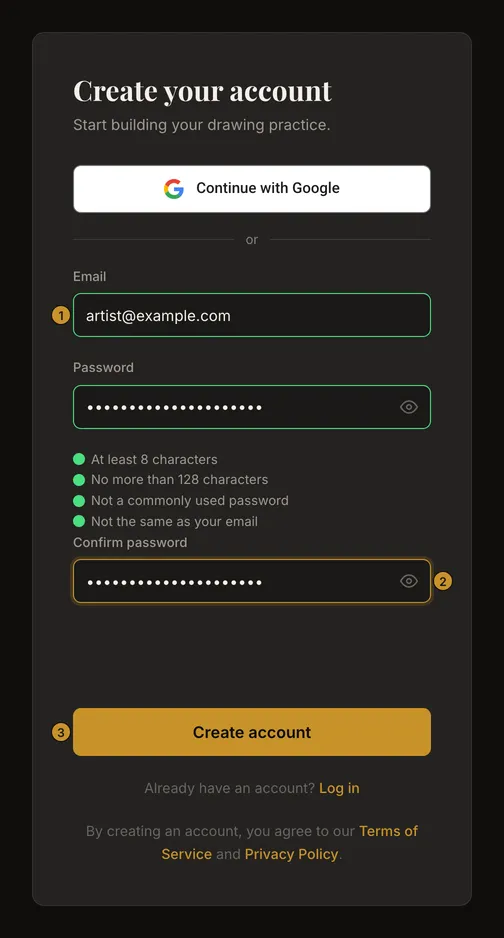
Öppna Skapa konto. Använd en permanent adress; tillfälliga e-posttjänster godtas inte. Välj ett lösenord med 8–128 tecken som varken är vanligt eller identiskt med din e-postadress. Upprepa det i Bekräfta lösenord och slutför säkerhetskontrollen om den visas.
- Bekräfta genom länken i mejlet
Välj Skapa konto och kontrollera inkorg och skräppost. Öppna länken inom 24 timmar. En lyckad bekräftelse loggar in dig och för dig mot verktyget. Uppmaningen att kontrollera e-post bevisar inte att ett nytt konto skapats; en befintlig adress kan få samma svar.
- Kontrollera konstverket som öppnas
Kontrollera foto och inställningar efter inloggning. Om den här webbläsaren fortfarande har ett foto du arbetade med öppnar verktyget det. Annars öppnar det ditt senast sparade konstverk, eller ett tomt verktyg om du inte har något. Lokal återställning kan misslyckas eller raderas; behåll originalet och spara viktigt arbete medvetet.
Logga in med e-post och lösenord
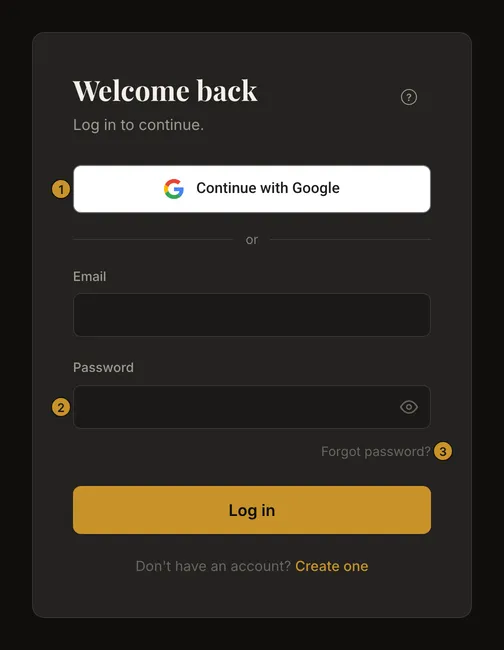
Öppna Logga in, skriv uppgifterna och välj Logga in. Ett allmänt fel avslöjar inte om kontot finns. Kontrollera stavning och lösenordshanterare i stället för att gissa vidare. Använd Glömt lösenord? om du behöver ett nytt lösenord.
Med rätt lösenord och obekräftad adress erbjuder formuläret Skicka en ny länk. Det allmänna svaret garanterar inte leverans. Kontrollera skräppost, vänta före nästa försök och använd den senaste länken.
Hitta en saknad eller utgången bekräftelse
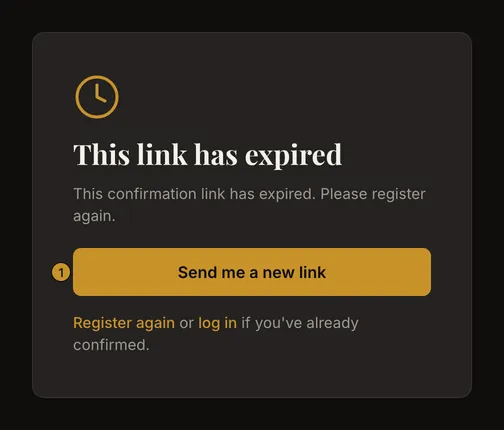
Länken för nytt utskick på e-postsidan går tillbaka till registrering. En redan registrerad, obekräftad adress kan begära ett nytt mejl; det ändrar inte lösenordet. Sidan för en utgången länk erbjuder också en ny begäran. Gränser gäller: varje klick skickar inte ett mejl. En ny länk ersätter den gamla.
Är länken ofullständig, ogiltig eller använd, kopiera hela eller prova att logga in om du redan har bekräftat. Publicera inte bekräftelselänkar: de ger kontoåtkomst.
Använd Google och kontrollera inloggningsmetoder
Fortsätt med Google öppnar Google-inloggning. Välj rätt konto och återvänd. Första kopplingen kräver en Google-verifierad adress; en matchande adress kan kopplas till befintligt drawing-grid-konto. Skriv inte Google-lösenordet i drawing-grid-formuläret.
På kontosidan visas avsnittet Inloggningsmetoder bara när Google är kopplat, och det visar Google; inloggning med e-post och lösenord står inte där. Ett rent Google-konto kanske saknar drawing-grid-lösenord: kontosidan erbjuder då Ställ in lösenord utan att fråga efter ett nuvarande lösenord. När Google bekräftar en tidigare obekräftad registrering tas dess overifierade lösenord bort; skapa ett nytt på Konto om du även vill logga in med e-post. Listan informerar bara; den kopplar inte bort Google.
Om du avbryter Google, välj en metod igen på inloggningssidan. Läs anslutningsfelet och försök igen när förbindelsen fungerar. Google kringgår inte en administratörsblockering.
Återställ ett glömt lösenord
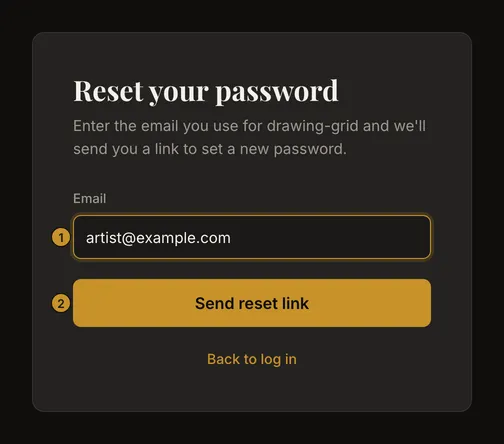
Öppna Glömt lösenord?, ange kontots e-postadress och välj Skicka återställningslänk. Svaret är likadant oavsett om ett behörigt konto finns. Kontrollera adress och skräppost före en ny begäran. Länken fungerar en gång i en timme; en ny gör den gamla ogiltig.
Öppna länken, skriv nytt lösenord och bekräftelse och välj Återställ lösenord. Vid framgång loggas den här webbläsaren in, andra sessioner ogiltigförklaras och du förs mot verktyget. Ber sidan om inloggning, använd det nya lösenordet. En utgången länk erbjuder nytt utskick; en ogiltig eller använd länk låter dig börja om. Dela aldrig återställningsadressen, inte heller i feedback.
Skilj mellan två typer av låsning
Upprepade felaktiga lösenord kan låsa e-postinloggning. Följ upplåsningslänken och gå till Logga in: upplåsning loggar inte in dig. Vid ogiltig eller använd länk kan ett nytt inloggningsförsök begära ett nytt upplåsningsmejl; högst ett nytt skickas per timme. Fortsätt inte gissa.
Google tillåter inloggning vid en låsning som bara beror på lösenordsförsök, men tar inte bort låsningen. En lyckad återställning kan ta bort den och bekräfta en obekräftad adress. Administratörsblockering är annorlunda: varken Google, upplåsning eller återställning tar bort den. Följ förklaringen i stället för att upprepa begäranden.
Spara viktigt arbete innan du loggar ut
Välj Logga ut i kontomenyn. Finns det osparade ändringar erbjuder en dialog först Spara och logga ut eller Logga ut utan att spara; annars loggas du ut direkt och kommer till startsidan. Utloggning försöker rensa redigerarens lokala återställningsdata och logga ut kontot på alla dina enheter; sparade konstverk på kontot tas inte bort. Spara eller ladda ner det viktiga först. Det garanterar inte radering av alla lokala filer eller webbläsarspår, särskilt om webbläsarens lagring är blockerad. Stäng också kontoflikar på en delad enhet och kontrollera utloggningen.
Ett nätverksfel kan lämna serversessionen aktiv. Anslut igen och kontrollera att du är utloggad.
Skydda åtkomst och arbete
Använd lösenordshanterare och en e-postadress du styr. Behåll original utanför webbläsaren; återställningen är ingen kontosäkerhetskopia. Kontrollera konstverket före redigering. Kontots sparade språk kan ändra språket efter inloggning. Rätta markerade fält eller följ erbjuden återställning; skapa inte fler konton för att kringgå blockering.
Vanliga frågor
Behöver jag konto för att teckna?
Nej. Foto, nät och PDF fungerar utan konto. Kontosparning, historik, organisering och feedback kräver inloggning.
Sparar inloggning mitt öppna foto online?
Nej. Inloggning och första sparningen är olika handlingar. Lokal återställning kan bevara arbete men är inte garanterad och ersätter inte ett uttryckligt sparande.
Varför ska jag kontrollera e-post när inget kommer?
Svaret avslöjar inte om ett behörigt konto finns. Kontrollera adress, skräppost och senaste meddelande; gränser eller begränsningar kan hindra nytt utskick.
Är Google-lösenordet också mitt drawing-grid-lösenord?
Nej. Använd Google-knappen för Google. Kontrollera metoderna på Konto och skapa ett eget drawing-grid-lösenord där vid behov.