Skilj på kopiorna av ditt konstverk
Att öppna ett foto, återställa det i den här webbläsaren och spara det på kontot är olika handlingar. Guiden hjälper dig att välja lagringsplats och rensa på en delad enhet. Den beskriver appens kontroller; juridiska villkor, datahantering och kontaktuppgifter finns i webbplatsens integritetspolicy.
Välj hur fotot ska bevaras
- Öppna och redigera på denna enhet
Välj eller klistra in ett foto med guiden om att öppna foton. Redigeraren avkodar filen i webbläsaren. Beskärning, rotation, tonjusteringar, nätvisning och PDF-skapande körs på enheten. Själva filvalet skapar inget sparat konstverk på kontot.
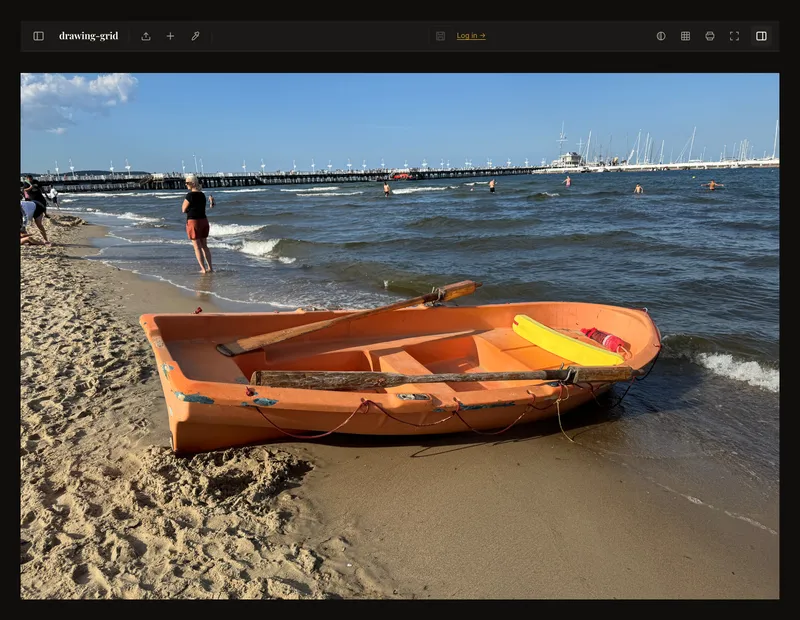
Ett öppet foto är en redigeringssession, inte en bekräftelse på lagring på kontot. - Skapa medvetet en kontokopia
Logga in och använd Spara för första lagringen på kontot. Bekräfta dialogrutan; ett namn är valfritt. Bilddata, en förhandsvisning när den finns och redigeringsinställningar skickas till servern. Senare lagringar kan skicka ändrade bilddata eller uppdaterade inställningar och förhandsvisningar. Vänta tills det har lyckats innan du litar på kontokopian.
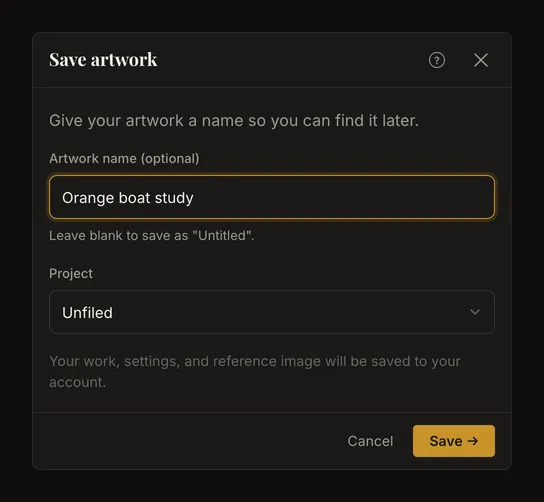
Att öppna dialogrutan slutför inte den första lagringen på kontot. - Kontrollera automatisk lagring
Kontrollera Autosynk i Inställningar. Den är avstängd från början. När den är på kan den spara lämpliga ändringar i ett redan sparat konstverk var 30:e sekund medan du redigerar den senaste versionen. Ett nytt osparat foto behöver fortfarande sin första manuella lagring. Avstängning stoppar processen men tar inte bort redan sparade kopior.
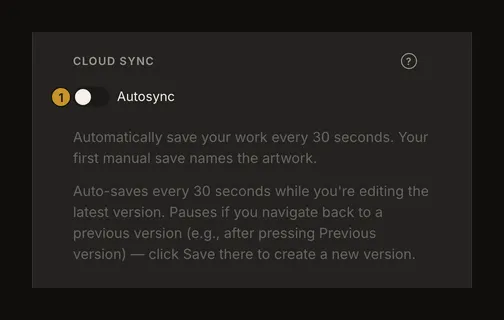
① Kontrollera reglaget innan du antar att all kontolagring är manuell.
Webbläsaråterställning är en egen lokal kopia
Webbläsaren lagrar bilddata i IndexedDB och redigeringsinställningar i lokal lagring för återställning. Det sker även när du är inloggad; inloggning gör inte lokal lagring till molnlagring. Återställning av ett sparat konstverk kan använda lokala bildkopior eller hämta kontoversionen vid behov.
Återställningen tillhör denna webbläsarprofil och webbplats. Rensning av webbplatsdata, automatisk frigöring av lagringsutrymme eller slutet på en privat session kan ta bort den. Det är ingen permanent säkerhetskopia eller metod för att flytta konstverket till en annan enhet. Behåll originalfotot separat och spara eller exportera det viktiga innan du rensar data.
Lokal bildbehandling betyder inte en webbplats utan nät
Webbplatsen laddar fortfarande sidor och skript. Inloggning, kontoinställningar, lagring och galleriuppslag använder nätverkstjänster. Att hämta en kontobild överför den också från tjänsten till enheten. En lokalt skapad PDF är en separat fil som du själv väljer att lagra eller dela. Kontoborttagning tar inte bort dina nedladdningar.
”Behandlas på din enhet” lovar inte frånvaro av nätverkstrafik eller loggar eller fullständig tillgång offline. Det beskriver var redigerarens bildoperationer utförs.
Rensa lokala data och ta bort kontokonstverk separat
Rensning av webbplatsdata i webbläsaren tar bort lokal återställning och inställningar och kan logga ut dig. Den tar inte bort kontots konstverk. Ta bort ett kontokonstverk i galleriet och bekräfta. Konstverket och dess sparade historik tas bort från kontot, men inte originalfotot eller PDF-filer på andra platser på enheten.
För hela kontot öppnar du kontosidan och bekräftar borttagningen. Det är något annat än att ta bort ett konstverk eller rensa webbläsaren. Borttagning kan misslyckas: kontrollera resultatet i stället för att räkna ett klick som slutförande. Kontoborttagning rensar inte fotot eller inställningarna som är sparade i den här webbläsaren; rensa webbplatsdata separat. Lokal rensning och borttagning på servern är skilda åtgärder; guiden lovar inte omedelbar radering av varje fysisk kopia.
Hantera analyssamtycke separat
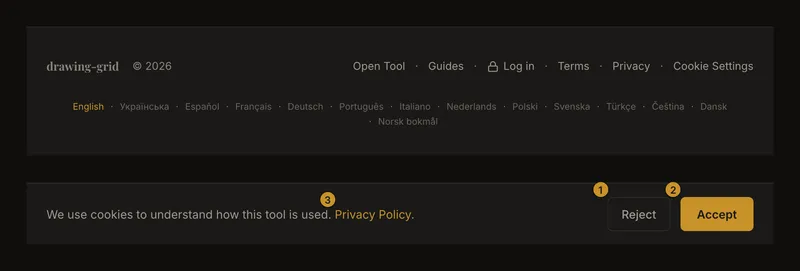
Använd Cookie-inställningar längst ned på startsidan eller i valfri guide för att öppna samtyckesbannern igen. För analyscookies kan du välja Avvisa eller Acceptera; teckningsverktyget fungerar i båda fallen. Valet är skilt från nödvändig inloggningslagring och redigerarens lokala återställning.
När analys är konfigurerad sätter avvisning analyslagring till nekad. Samtyckesläget kan fortfarande skicka signaler utan cookies; avvisning lovar inte att inga analysförfrågningar sker. Läs tjänstens aktuella policy och kontaktuppgifter via integritetspolicyn i bannern eller sidfoten.
Vanliga frågor
Sparar filvalet fotot automatiskt på kontot?
Nej. Att öppna startar en lokal redigeringssession. Det nuvarande flödet kräver första manuella lagringen; aktiverad automatisk synkronisering kan därefter uppdatera det sparade konstverket.
Tar webbläsarrensning bort mina kontokonstverk?
Nej. Den rensar denna webbläsares data. Ta bort konstverk i galleriet eller använd kontoborttagning för hela kontot.
Stoppar avvisade analyscookies lokal återställning?
Nej. Analyssamtycke och redigerarens funktionella lagring är separata. Ta bort den lokala kopian med webbläsarens funktioner för webbplatsdata.
Kan ett privat fönster bevara en säkerhetskopia?
Nej. Privat surfning kan radera lokala data när sessionen slutar. Behåll originalet på annan plats och spara eller exportera medvetet de konstverk du vill behålla.