Rozróżniaj kopie swojej pracy
Otwarcie zdjęcia, odtworzenie go w tej przeglądarce i zapis na koncie to różne działania. Ten poradnik pomaga wybrać miejsce przechowywania i ustalić, co wyczyścić na wspólnym urządzeniu. Opisuje obsługę aplikacji; warunki prawne, zasady przetwarzania danych i kontakt znajdują się w Polityce prywatności witryny.
Wybierz sposób zachowania zdjęcia
- Otwórz i edytuj na tym urządzeniu
Wybierz lub wklej zdjęcie zgodnie z poradnikiem otwierania zdjęć. Edytor dekoduje plik w przeglądarce. Kadrowanie, obracanie, zmiany tonalne, rysowanie siatki i tworzenie PDF odbywają się na urządzeniu. Sam wybór pliku nie tworzy zapisanej pracy na koncie.
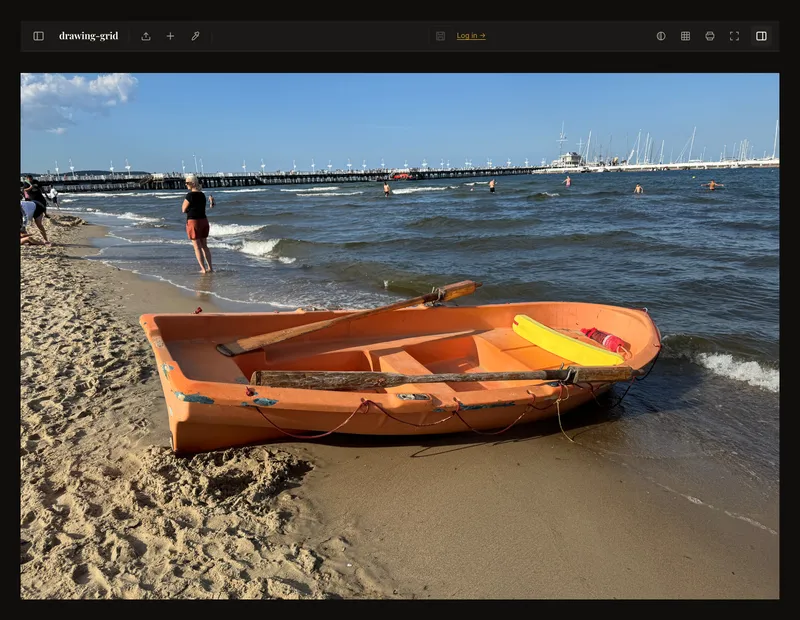
Otwarte zdjęcie to sesja edycji, a nie potwierdzenie zapisu na koncie. - Świadomie utwórz kopię na koncie
Zaloguj się i użyj Zapisz do pierwszego zapisu na koncie. Potwierdź okno zapisu; nazwa jest opcjonalna. Na serwer trafiają dane obrazu, podgląd, jeśli jest dostępny, i ustawienia edytora. Kolejne zapisy mogą wysyłać zmieniony obraz albo zaktualizowane ustawienia i podglądy. Poczekaj na pomyślne zakończenie, zanim polegasz na kopii w koncie.
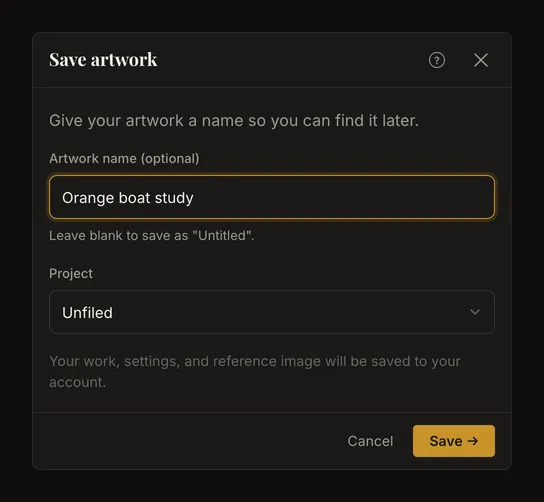
Otwarcie tego okna nie kończy pierwszego zapisu na koncie. - Sprawdź automatyczne zapisywanie
W Ustawieniach sprawdź Autosynchronizacja. Domyślnie jest wyłączona. Po włączeniu może co 30 sekund zapisywać odpowiednie zmiany już zapisanej pracy podczas edycji jej najnowszej wersji. Nowe niezapisane zdjęcie nadal wymaga pierwszego zapisu ręcznego. Wyłączenie zatrzymuje ten automatyczny proces, ale nie usuwa wcześniej zapisanych kopii.
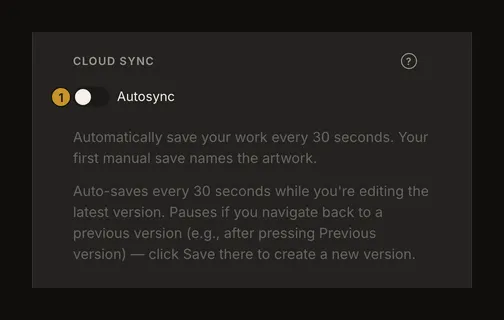
① Sprawdź ten przełącznik, zanim uznasz, że zapis na koncie odbywa się tylko ręcznie.
Odzyskiwanie w przeglądarce to osobna kopia lokalna
Przeglądarka przechowuje dane obrazu w IndexedDB, a ustawienia edytora w pamięci lokalnej, aby móc je odtworzyć. Dzieje się tak również po zalogowaniu; logowanie nie zmienia pamięci lokalnej w chmurę. Odtworzenie zapisanej pracy może użyć lokalnej pamięci podręcznej obrazów lub pobrać wersję z konta, gdy jest potrzebna.
Odzyskiwanie należy do tego profilu przeglądarki i witryny. Wyczyszczenie danych witryny, automatyczne zwolnienie miejsca lub zakończenie sesji prywatnej mogą je usunąć. Nie jest to trwała kopia zapasowa ani sposób przenoszenia pracy na inne urządzenie. Zachowaj oryginał osobno, a przed czyszczeniem danych zapisz lub wyeksportuj potrzebne materiały.
Lokalne przetwarzanie nie oznacza witryny bez sieci
Witryna nadal pobiera strony i skrypty. Logowanie, preferencje konta, zapisy prac i żądania galerii używają usług sieciowych. Pobranie zapisanego obrazu z konta także przesyła go z usługi na urządzenie. Lokalnie utworzony PDF jest osobnym plikiem, którego miejsce zapisu i udostępnienie wybierasz samodzielnie. Usunięcie konta nie usuwa pobranych plików.
„Przetwarzane na urządzeniu” nie obiecuje braku ruchu sieciowego, logów ani pełnej dostępności offline. Określa miejsce wykonywania operacji edytora na obrazie.
Czyść dane lokalne i usuwaj prace z konta osobno
Wyczyszczenie danych witryny w przeglądarce usuwa lokalne odzyskiwanie i preferencje oraz może wylogować. Nie usuwa prac z konta. Aby usunąć pracę z konta, usuń ją w galerii i potwierdź. Z konta znikają praca i zapisana historia, ale nie oryginalne zdjęcie czy PDF pobrane w inne miejsca na urządzeniu.
Aby usunąć całe konto, otwórz jego stronę i potwierdź usunięcie. To inne działanie niż usunięcie jednej pracy lub wyczyszczenie przeglądarki. Operacja może się nie udać: sprawdź wynik, zamiast uznawać kliknięcie za zakończenie. Usunięcie konta nie czyści zdjęcia ani ustawień zapisanych w tej przeglądarce; dane witryny wyczyść osobno. Czyszczenie lokalne i usuwanie na serwerze to różne operacje; poradnik nie obiecuje natychmiastowego usunięcia każdej fizycznej kopii.
Zarządzaj zgodą na analitykę osobno
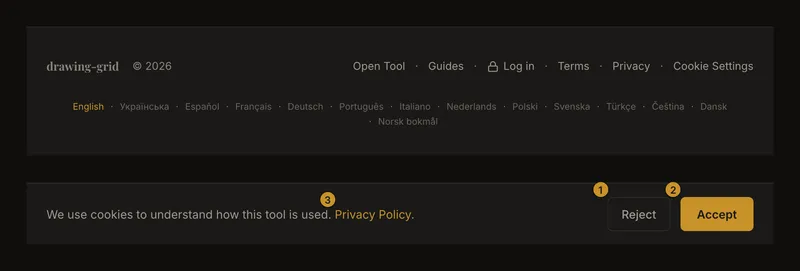
Użyj przycisku Ustawienia plików cookie na dole strony głównej lub dowolnego poradnika, aby ponownie otworzyć baner zgody. Dla analitycznych cookies możesz wybrać Odrzuć lub Akceptuj; narzędzie do rysowania działa w obu przypadkach. Ten wybór jest oddzielny od pamięci niezbędnej do logowania i lokalnego odzyskiwania edytora.
Gdy analityka jest skonfigurowana, odrzucenie cookies odmawia dostępu do jej pamięci. Tryb zgody może nadal wysyłać sygnały bez cookies; odrzucenie nie obiecuje braku wszystkich żądań analitycznych. Aktualne zasady i kontakt usługi znajdziesz przez Politykę prywatności w banerze lub stopce.
Częste pytania
Czy wybór zdjęcia automatycznie zapisuje je na koncie?
Nie. Otwarcie rozpoczyna lokalną sesję edycji. Obecny sposób działania wymaga pierwszego zapisu ręcznego; włączona automatyczna synchronizacja może później aktualizować zapisaną pracę.
Czy czyszczenie przeglądarki usuwa prace z konta?
Nie. Czyści dane tej przeglądarki. Usuwaj prace w galerii lub użyj usunięcia konta dla całego konta.
Czy odrzucenie analitycznych cookies zatrzymuje lokalne odzyskiwanie?
Nie. Zgoda na analitykę i funkcjonalna pamięć edytora są osobne. Usuń lokalną kopię przez zarządzanie danymi witryny w przeglądarce.
Czy prywatne okno może przechować kopię zapasową?
Nie. Przeglądanie prywatne może usunąć dane lokalne po zakończeniu sesji. Zachowaj oryginał gdzie indziej i świadomie zapisz lub wyeksportuj potrzebne prace.