Kies hoe je toegang krijgt tot je account
Je kunt een referentiefoto laden en aanpassen, een raster toevoegen en een PDF voorbereiden zonder account. Log in om kunstwerken op te slaan in je account, hun geschiedenis, projecten en tags te gebruiken, je account te beheren of feedback te sturen. Inloggen uploadt de geopende foto niet: sla die de eerste keer zelf op.
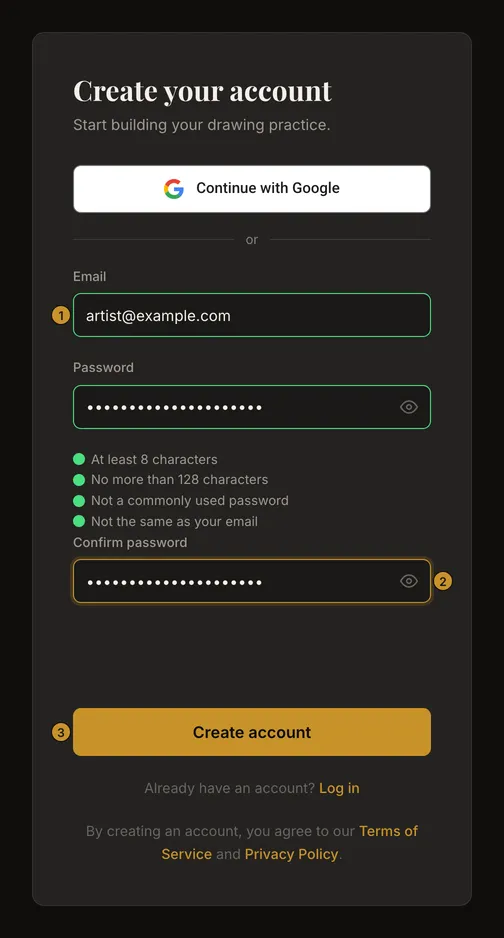
Maak een account met je e-mailadres
- Gebruik een bereikbaar adres
Open Account aanmaken. Gebruik een vast adres; tijdelijke maildiensten worden niet geaccepteerd. Kies een wachtwoord van 8–128 tekens dat niet veelgebruikt of gelijk aan je e-mailadres is. Herhaal het bij Wachtwoord bevestigen en voltooi de beveiligingscontrole als die verschijnt.
- Bevestig via de ontvangen link
Kies Account aanmaken en controleer inbox en spam. Open de link binnen 24 uur. Een geslaagde bevestiging logt je in en leidt naar het hulpmiddel. De melding om je mail te bekijken bewijst niet dat een nieuw account is gemaakt; een bestaand adres kan hetzelfde antwoord krijgen.
- Controleer het geopende kunstwerk
Controleer foto en instellingen na het inloggen. Bewaart deze browser nog een foto waaraan je werkte, dan opent het hulpmiddel die. Anders opent het je laatst opgeslagen kunstwerk, of een leeg hulpmiddel als je er geen hebt. Lokaal herstel kan mislukken of gewist worden; bewaar het origineel en sla belangrijk werk bewust op.
Log in met e-mail en wachtwoord
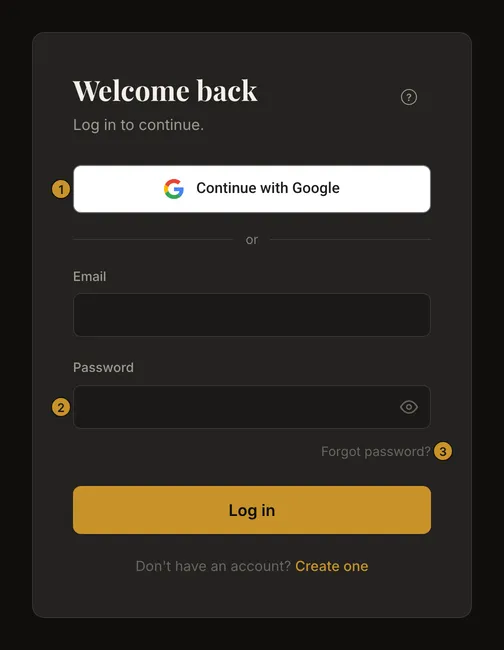
Open Inloggen, vul de gegevens in en kies Inloggen. Een algemene fout onthult niet of het account bestaat. Controleer spelling en wachtwoordbeheerder in plaats van te blijven raden. Gebruik Wachtwoord vergeten? voor een nieuw wachtwoord.
Bij een juist wachtwoord en onbevestigd adres biedt het formulier Stuur mij een nieuwe link. Het algemene antwoord garandeert geen bezorging. Controleer spam, wacht voor een nieuwe poging en gebruik de nieuwste link.
Herstel een ontbrekende of verlopen bevestiging
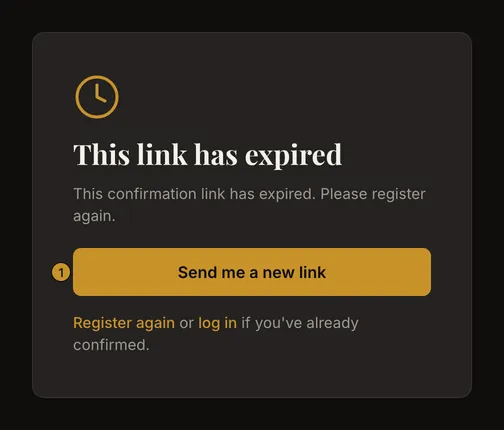
De link voor opnieuw verzenden op het mailscherm gaat terug naar registratie. Een al geregistreerd maar onbevestigd adres opnieuw indienen kan een nieuwe mail aanvragen; het verandert het wachtwoord niet. Ook de pagina van een verlopen link biedt een nieuwe aanvraag. Er gelden limieten: niet elke klik verstuurt een mail. Een nieuwe link vervangt de oude.
Is de link onvolledig, ongeldig of gebruikt, kopieer hem helemaal of probeer in te loggen als je al bevestigd hebt. Publiceer bevestigingslinks nooit: ze geven toegang tot je account.
Gebruik Google en controleer inlogmethoden
Doorgaan met Google opent het inloggen met Google. Kies het juiste account en keer terug. De eerste koppeling vereist een door Google bevestigd adres; een overeenkomend adres kan bij het bestaande drawing-grid-account worden gekoppeld. Vul je Google-wachtwoord niet in het drawing-grid-formulier in.
Op de accountpagina verschijnt het onderdeel Inlogmethoden alleen als Google gekoppeld is, en dan staat daar Google; inloggen met e-mail en wachtwoord wordt er niet vermeld. Een account met alleen Google heeft mogelijk geen drawing-grid-wachtwoord: de accountpagina biedt dan Wachtwoord instellen zonder om een huidig wachtwoord te vragen. Bevestigt Google een eerder onbevestigde registratie, dan wordt het onbewezen wachtwoord verwijderd; stel bij Account een nieuw in als je ook met e-mail wilt inloggen. De lijst geeft alleen informatie en ontkoppelt Google niet.
Na annuleren van Google kun je op de inlogpagina opnieuw een methode kiezen. Lees verbindingsfouten en probeer opnieuw wanneer de verbinding werkt. Google omzeilt geen beheerdersblokkade.
Stel een vergeten wachtwoord opnieuw in
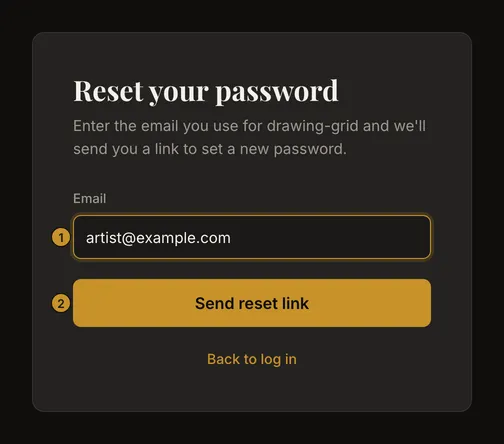
Open Wachtwoord vergeten?, vul het accountadres in en kies Link versturen. Het antwoord is gelijk, ook als er geen geschikt account is. Controleer adres en spam voordat je opnieuw aanvraagt. De link werkt eenmaal gedurende een uur; een nieuwe maakt de oude ongeldig.
Open de link, vul nieuw wachtwoord en bevestiging in en kies Wachtwoord opnieuw instellen. Bij succes wordt deze browser ingelogd, worden andere sessies ongeldig en ga je richting het hulpmiddel. Vraagt de pagina om in te loggen, gebruik dan het nieuwe wachtwoord. Een verlopen link biedt opnieuw verzenden; een ongeldige of gebruikte laat je opnieuw beginnen. Deel de herstel-URL nooit, ook niet in feedback.
Onderscheid de twee soorten blokkades
Herhaaldelijk verkeerde wachtwoorden kunnen inloggen per e-mail blokkeren. Volg de ontgrendelingslink en ga naar Inloggen: ontgrendelen logt je niet in. Bij een ongeldige of gebruikte link kan een nieuwe inlogpoging een nieuwe ontgrendelingsmail aanvragen; er wordt hooguit één nieuwe per uur verstuurd. Blijf niet raden.
Google laat inloggen toe bij een blokkade door alleen wachtwoordpogingen, maar verwijdert die niet. Een geslaagde wachtwoordherstelactie kan haar verwijderen en een onbevestigd adres bevestigen. Een beheerdersblokkade is anders: Google, ontgrendelen en wachtwoordherstel verwijderen haar niet. Volg de uitleg in plaats van aanvragen te herhalen.
Sla belangrijk werk op voordat je uitlogt
Kies Uitloggen in het accountmenu. Zijn er niet-opgeslagen wijzigingen, dan biedt een venster eerst Opslaan en afmelden of Afmelden zonder op te slaan; anders word je meteen uitgelogd en ga je naar de startpagina. Uitloggen probeert het lokale herstel van de editor te wissen en dit account op al je apparaten uit te loggen; opgeslagen accountkunstwerken blijven bestaan. Sla belangrijk werk eerst op of download het. Dit garandeert niet dat alle lokale bestanden of browsersporen verdwijnen, vooral als de browseropslag geblokkeerd is. Sluit op gedeelde apparaten ook accounttabbladen en controleer of je bent uitgelogd.
Een netwerkfout kan de serversessie actief laten. Verbind opnieuw en controleer dat je bent uitgelogd.
Bescherm toegang en werk
Gebruik een wachtwoordbeheerder en een adres dat jij beheert. Bewaar originelen buiten de browser; lokaal herstel is geen accountback-up. Controleer het kunstwerk voordat je bewerkt. De opgeslagen accounttaal kan de taal na het inloggen veranderen. Corrigeer gemarkeerde velden of volg de aangeboden herstelactie; maak geen extra accounts om een blokkade te omzeilen.
Veelgestelde vragen
Heb ik een account nodig om te tekenen?
Nee. Foto, raster en PDF werken zonder account. Accountopslag, geschiedenis, organisatie en feedback vereisen inloggen.
Slaat inloggen mijn geopende foto online op?
Nee. Inloggen en de eerste opslag zijn aparte handelingen. Lokaal herstel kan werk bewaren maar is niet gegarandeerd en vervangt geen uitdrukkelijke opslag.
Waarom moet ik mail controleren als niets aankomt?
Het antwoord onthult niet of een geschikt account bestaat. Controleer adres, spam en nieuwste bericht; limieten of beperkingen kunnen verzending verhinderen.
Is mijn Google-wachtwoord ook mijn drawing-grid-wachtwoord?
Nee. Gebruik de Google-knop voor Google. Controleer de methoden op Account en stel daar zo nodig een apart drawing-grid-wachtwoord in.