Weet met welke kopie je werkt
Een foto openen, herstellen in deze browser en opslaan in je account zijn verschillende handelingen. Deze handleiding helpt je kiezen waar je werk bewaart en wat je op een gedeeld apparaat wist. Ze beschrijft de appbediening; het privacybeleid van de site bevat juridische voorwaarden, gegevenspraktijken en contactinformatie.
Kies hoe je de foto bewaart
- Open en bewerk op dit apparaat
Kies of plak een foto met de handleiding voor foto's openen. De editor decodeert het bestand in je browser. Bijsnijden, draaien, toonaanpassingen, rasterweergave en PDF-aanmaak gebeuren op het apparaat. Alleen een bestand kiezen maakt geen opgeslagen kunstwerk in je account.
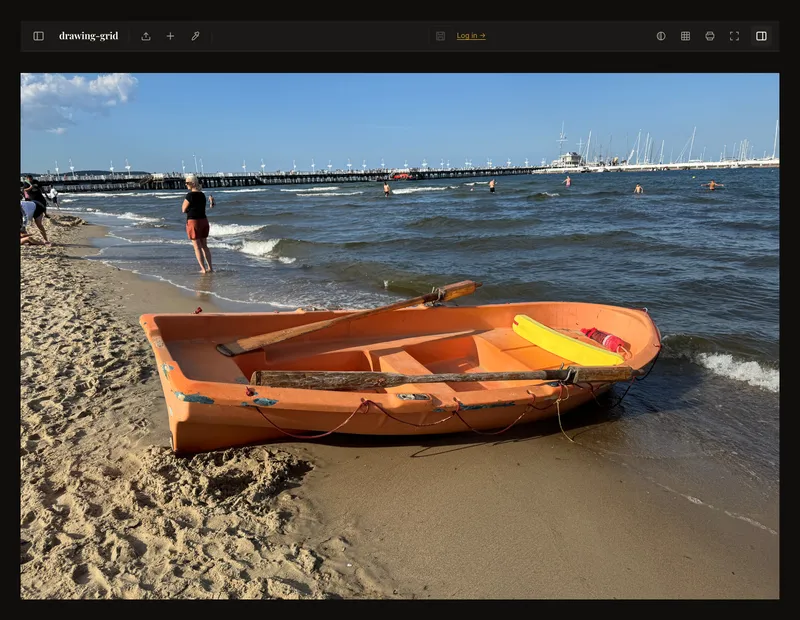
Een geopende foto is een bewerksessie, geen bevestiging van opslag in je account. - Maak bewust een accountkopie
Log in en gebruik Opslaan voor de eerste accountopslag. Bevestig het venster; een naam is optioneel. Afbeeldingsgegevens, indien beschikbaar een voorbeeld en editorinstellingen gaan naar de server. Latere opslag kan een gewijzigde afbeelding of bijgewerkte instellingen en voorbeelden verzenden. Wacht op succesvolle afronding voordat je op de accountkopie vertrouwt.
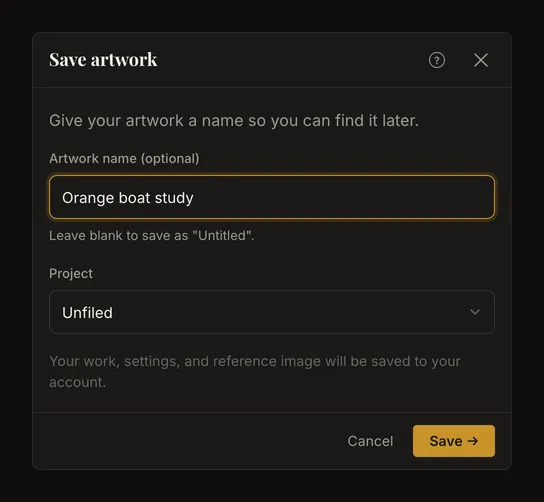
Dit venster openen voltooit de eerste accountopslag nog niet. - Controleer automatisch opslaan
Controleer Automatisch synchroniseren in Instellingen. Dit staat standaard uit. Als het aanstaat, kan het geschikte wijzigingen aan een al opgeslagen kunstwerk elke 30 seconden opslaan terwijl je de nieuwste versie bewerkt. Een nieuwe onopgeslagen foto vereist nog steeds de eerste handmatige opslag. Uitschakelen stopt dit automatische proces, maar verwijdert geen eerder opgeslagen kopieën.
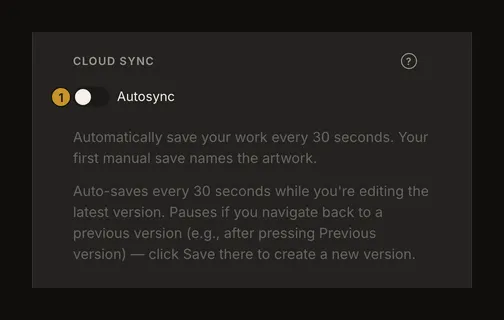
① Controleer deze schakelaar voordat je aanneemt dat accountopslag uitsluitend handmatig gebeurt.
Browserherstel is een aparte lokale kopie
De browser bewaart afbeeldingsgegevens in IndexedDB en editorinstellingen in lokale opslag voor herstel. Dat gebeurt ook als je bent ingelogd: inloggen verandert lokale opslag niet in cloudopslag. Herstel van een opgeslagen kunstwerk kan lokale afbeeldingskopieën gebruiken of zo nodig de accountversie ophalen.
Dit herstel hoort bij dit browserprofiel en deze site. Sitegegevens wissen, automatische opslagopruiming of het einde van een privésessie kunnen het verwijderen. Het is geen permanente reservekopie of manier om werk naar een ander apparaat te verplaatsen. Bewaar het origineel apart en sla op of exporteer wat je nodig hebt voordat je gegevens wist.
Lokale beeldverwerking betekent geen offlinewebsite
De site laadt nog steeds pagina's en scripts. Inloggen, accountvoorkeuren, opslag en galerieaanvragen gebruiken netwerkdiensten. Een opgeslagen accountafbeelding ophalen brengt deze ook van de dienst naar je apparaat. Een lokaal gemaakte PDF is een apart bestand waarvan je zelf opslag en delen bepaalt. Je account verwijderen wist je downloads niet.
‘Verwerkt op je apparaat’ belooft geen afwezigheid van netwerkverkeer of logboeken en geen volledige offlinebeschikbaarheid. Het beschrijft waar de beeldbewerkingen plaatsvinden.
Wis lokale gegevens en accountwerk apart
Sitegegevens wissen in de browser verwijdert lokaal herstel en voorkeuren en kan je uitloggen. Het verwijdert geen accountkunstwerken. Verwijder een accountkunstwerk in de galerie en bevestig de actie. Het kunstwerk en zijn opgeslagen geschiedenis verdwijnen uit het account, maar niet de oorspronkelijke foto of elders opgeslagen PDF-downloads op je apparaat.
Open voor het hele account de accountpagina en bevestig de verwijdering. Dit is iets anders dan één kunstwerk verwijderen of deze browser opruimen. Verwijderen kan mislukken: controleer het resultaat in plaats van een klik als afronding te zien. Accountverwijdering wist de foto en instellingen in deze browser niet; wis de sitegegevens apart. Lokale opruiming en serververwijdering zijn aparte handelingen; deze handleiding belooft geen onmiddellijke vernietiging van elke fysieke kopie.
Beheer analysetoestemming afzonderlijk
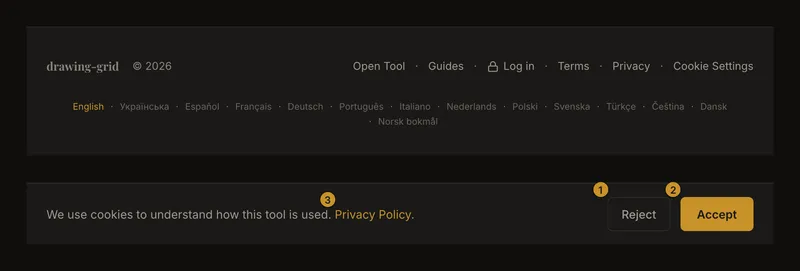
Gebruik Cookie-instellingen onder aan de startpagina of een handleiding om de toestemmingsbanner opnieuw te openen. Voor analysecookies kun je Weigeren of Accepteren kiezen; het hulpmiddel blijft in beide gevallen bruikbaar. Dit staat los van noodzakelijke inlogopslag en lokaal editorherstel.
Als analyse is ingesteld, zet weigeren de analyseopslag op geweigerd. Consent Mode kan nog signalen zonder cookies verzenden: weigeren belooft niet dat er geen analyseaanvragen zijn. Lees het actuele beleid en de contactinformatie via de privacybeleidslink in de banner of voettekst.
Veelgestelde vragen
Slaat een foto kiezen deze automatisch in mijn account op?
Nee. Openen start een lokale bewerksessie. De huidige werkwijze vereist de eerste handmatige opslag; ingeschakelde automatische synchronisatie kan daarna dat opgeslagen kunstwerk bijwerken.
Verwijdert browsergegevens wissen mijn accountkunstwerken?
Nee. Het wist gegevens van deze browser. Verwijder kunstwerken in de galerie of gebruik accountverwijdering voor het hele account.
Stopt analysecookies weigeren het lokale herstel?
Nee. Analysetoestemming en functionele editoropslag zijn gescheiden. Verwijder de lokale kopie met de sitegegevenscontroles van je browser.
Kan een privévenster mijn reservekopie bewaren?
Nee. Privénavigatie kan lokale gegevens wissen zodra de sessie eindigt. Bewaar het origineel elders en sla bewust op of exporteer wat je wilt behouden.