Velg hvordan du får tilgang til kontoen
Du kan laste inn og justere et referansefoto, legge på gitter og lage PDF uten konto. Logg inn for å lagre kunstverk på kontoen, bruke historikk, prosjekter og tagger, administrere kontoen eller sende tilbakemelding. Innlogging laster ikke opp det åpne bildet: den første kontolagringen gjør du selv.
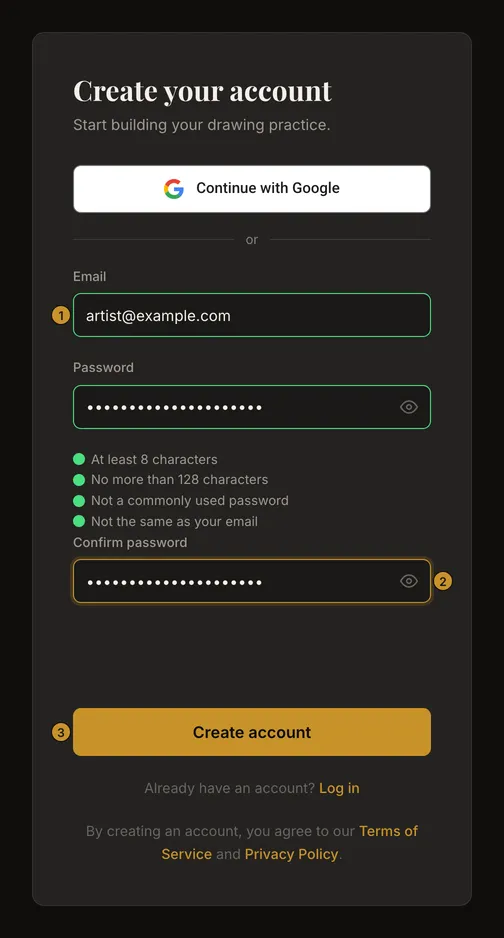
Opprett konto med e-post
- Bruk en adresse du har tilgang til
Åpne Opprett konto. Bruk en permanent adresse; midlertidige e-posttjenester godtas ikke. Velg et passord på 8–128 tegn som verken er vanlig eller lik e-postadressen. Gjenta det i Bekreft passord og fullfør sikkerhetskontrollen hvis den vises.
- Bekreft via lenken i e-posten
Velg Opprett konto og sjekk innboks og søppelpost. Åpne lenken innen 24 timer. Vellykket bekreftelse logger deg inn og sender deg mot verktøyet. Beskjeden om å sjekke e-post beviser ikke at en ny konto ble opprettet; en eksisterende adresse kan få samme svar.
- Kontroller kunstverket som åpnes
Sjekk foto og innstillinger etter innlogging. Hvis denne nettleseren fortsatt har et bilde du jobbet med, åpner verktøyet det. Ellers åpner det kunstverket du lagret sist, eller et tomt verktøy hvis du ikke har noen. Lokal gjenoppretting kan svikte eller slettes; behold originalen og lagre viktig arbeid bevisst.
Logg inn med e-post og passord
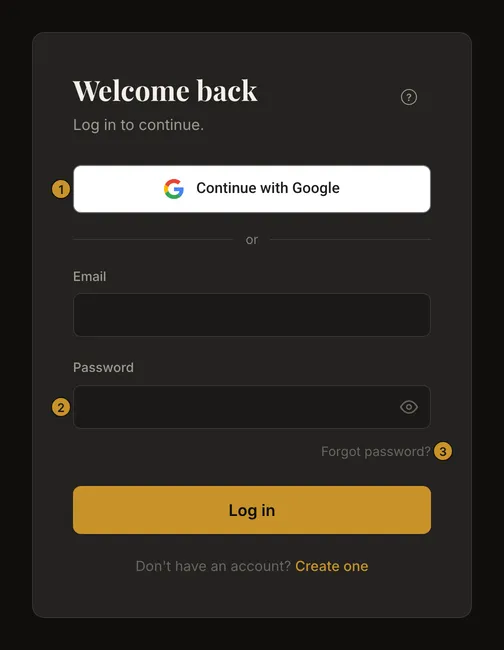
Åpne Logg inn, skriv opplysningene og velg Logg inn. En generell feil avslører ikke om kontoen finnes. Kontroller skrivemåte og passordbehandler i stedet for å gjette videre. Bruk Glemt passord? hvis du trenger et nytt passord.
Med riktig passord og ubekreftet adresse tilbyr skjemaet Send meg en ny lenke. Det generelle svaret garanterer ikke levering. Sjekk søppelpost, vent før neste forsøk og bruk den nyeste lenken.
Finn en manglende eller utløpt bekreftelse
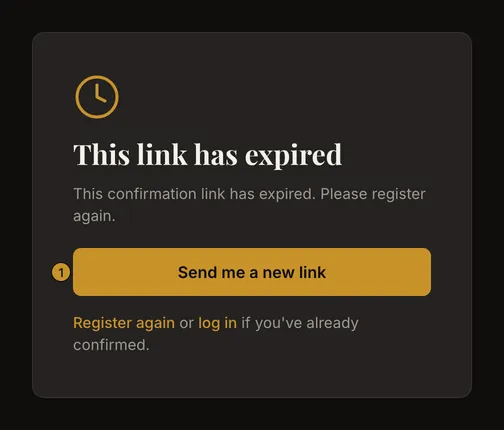
Lenken for ny sending på e-postsiden går tilbake til registrering. En allerede registrert, ubekreftet adresse kan be om en ny e-post; det endrer ikke passordet. Siden for en utløpt lenke tilbyr også en ny forespørsel. Det finnes grenser: hvert klikk sender ikke en e-post. En ny lenke erstatter den gamle.
Er lenken ufullstendig, ugyldig eller brukt, kopier hele lenken eller prøv å logge inn hvis du allerede har bekreftet. Ikke publiser bekreftelseslenker: de gir kontotilgang.
Bruk Google og kontroller innloggingsmetodene
Fortsett med Google åpner Google-innlogging. Velg riktig konto og kom tilbake. Første tilknytning krever en Google-bekreftet adresse; en tilsvarende adresse kan kobles til eksisterende drawing-grid-konto. Ikke skriv Google-passordet i drawing-grid-skjemaet.
På kontosiden vises delen Innloggingsmetoder bare når Google er tilknyttet, og den viser Google; innlogging med e-post og passord står ikke der. En ren Google-konto har kanskje ikke drawing-grid-passord: kontosiden tilbyr da Sett passord uten å be om et nåværende passord. Når Google bekrefter en tidligere ubekreftet registrering, fjernes det uverifiserte passordet; opprett et nytt på Konto hvis du også vil logge inn med e-post. Listen gir bare informasjon, ikke frakobling av Google.
Avbryter du Google, velg en metode igjen på innloggingssiden. Les tilkoblingsfeilen og prøv igjen når forbindelsen virker. Google omgår ikke en administrators blokkering.
Tilbakestill et glemt passord
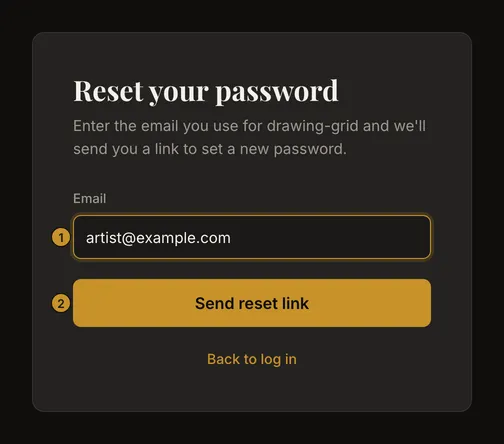
Åpne Glemt passord?, oppgi kontoens e-post og velg Send tilbakestillingslenke. Svaret er likt uansett om en kvalifisert konto finnes. Sjekk adresse og søppelpost før gjentakelse. Lenken virker én gang i én time; en ny gjør den gamle ugyldig.
Åpne lenken, skriv nytt passord og bekreftelse og velg Tilbakestill passord. Ved suksess logges denne nettleseren inn, andre økter ugyldiggjøres, og du sendes mot verktøyet. Ber siden om innlogging, bruk det nye passordet. Utløpt lenke tilbyr ny sending; ugyldig eller brukt lenke lar deg starte på nytt. Ikke del tilbakestillingsadressen, heller ikke i tilbakemeldinger.
Skill mellom de to typene låsing
Gjentatte feil passord kan låse e-postinnlogging. Følg opplåsingslenken og gå til Logg inn: opplåsing logger deg ikke inn. Ved en ugyldig eller brukt lenke kan et nytt innloggingsforsøk be om en ny opplåsings-e-post; det sendes høyst én ny i timen. Ikke fortsett å gjette.
Google tillater innlogging når låsen bare skyldes passordforsøk, men fjerner ikke låsen. Vellykket tilbakestilling kan fjerne den og bekrefte en ubekreftet adresse. Administratorblokkering er annerledes: verken Google, opplåsing eller tilbakestilling fjerner den. Følg forklaringen i stedet for å gjenta forespørsler.
Lagre viktig arbeid før utlogging
Velg Logg ut i kontomenyen. Har du ulagrede endringer, tilbyr en dialog først Lagre og logg ut eller Logg ut uten å lagre; ellers logges du ut med en gang og sendes til forsiden. Utlogging forsøker å tømme editorens lokale gjenopprettingsdata og logge kontoen ut på alle enhetene dine; lagrede kunstverk på kontoen slettes ikke. Lagre eller last ned det viktige først. Dette garanterer ikke sletting av alle lokale filer eller nettleserspor, særlig hvis nettleserlagringen er blokkert. Lukk også kontofaner på en delt enhet og kontroller utloggingen.
En nettverksfeil kan la serverøkten forbli aktiv. Koble til igjen og kontroller at du er logget ut.
Beskytt tilgang og arbeid
Bruk passordbehandler og en e-postkonto du styrer. Behold originaler utenfor nettleseren; gjenoppretting er ingen kontosikkerhetskopi. Kontroller kunstverket før redigering. Kontoens lagrede språk kan endre språket etter innlogging. Rett merkede felt eller følg tilbudt gjenoppretting; ikke opprett flere kontoer for å omgå blokkering.
Vanlige spørsmål
Trenger jeg konto for å tegne?
Nei. Foto, gitter og PDF fungerer uten konto. Kontolagring, historikk, organisering og tilbakemelding krever innlogging.
Lagrer innlogging det åpne bildet på nettet?
Nei. Innlogging og første lagring er ulike handlinger. Lokal gjenoppretting kan bevare arbeid, men er ikke garantert og erstatter ikke uttrykkelig lagring.
Hvorfor må jeg sjekke e-post når ingenting kommer?
Svaret avslører ikke om en kvalifisert konto finnes. Sjekk adresse, søppelpost og nyeste melding; grenser eller begrensninger kan hindre ny sending.
Er Google-passordet også drawing-grid-passordet mitt?
Nei. Bruk Google-knappen for Google. Sjekk metodene på Konto og opprett et eget drawing-grid-passord der ved behov.