Skill mellom kopiene av kunstverket ditt
Å åpne et bilde, gjenopprette det i denne nettleseren og lagre det på kontoen er ulike handlinger. Veiledningen hjelper deg å velge lagringssted og rydde på en delt enhet. Den forklarer appens kontroller; juridiske vilkår, datapraksis og kontaktopplysninger finnes i nettstedets personvernerklæring.
Velg hvordan bildet skal bevares
- Åpne og rediger på denne enheten
Velg eller lim inn et bilde med veiledningen for å åpne bilder. Redigereren dekoder filen i nettleseren. Beskjæring, rotasjon, tonejusteringer, gittervisning og PDF-oppretting skjer på enheten. Selve filvalget oppretter ikke et lagret kunstverk på kontoen.
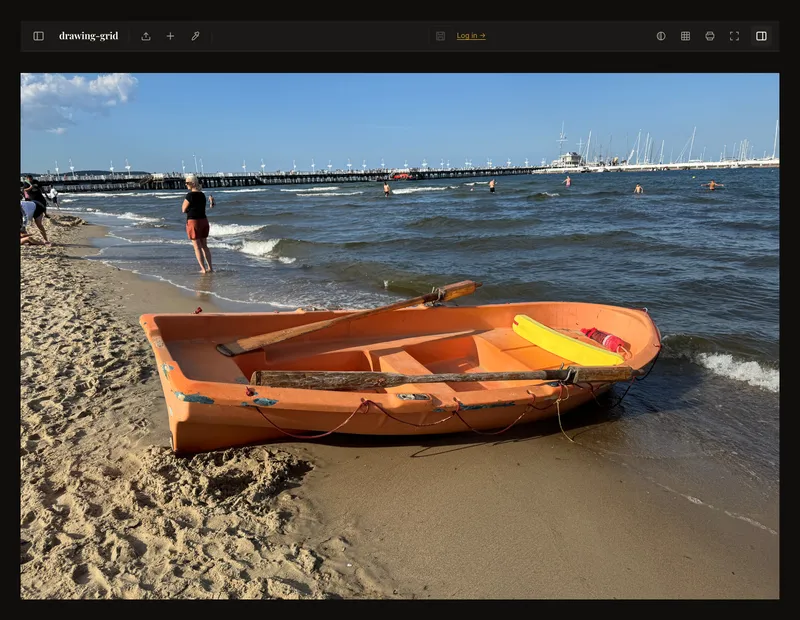
Et åpent bilde er en redigeringsøkt, ikke en bekreftelse på lagring på kontoen. - Opprett bevisst en kopi på kontoen
Logg inn og bruk Lagre til første lagring på kontoen. Bekreft dialogen; navn er valgfritt. Bildedata, en forhåndsvisning når tilgjengelig og redigeringsinnstillinger sendes til serveren. Senere lagringer kan sende endrede bildedata eller oppdaterte innstillinger og forhåndsvisninger. Vent på vellykket fullføring før du stoler på kontokopien.
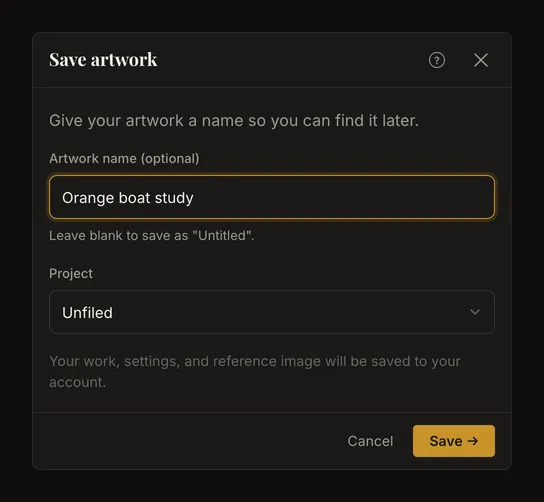
Å åpne dialogen fullfører ikke den første lagringen på kontoen. - Kontroller automatisk lagring
Kontroller Autosynkronisering i Innstillinger. Den er av som standard. Når den er på, kan den lagre aktuelle endringer i et allerede lagret kunstverk hvert 30. sekund mens du redigerer nyeste versjon. Et nytt ulagret bilde trenger fortsatt første manuelle lagring. Å slå av stopper prosessen uten å fjerne kopier som allerede er lagret.
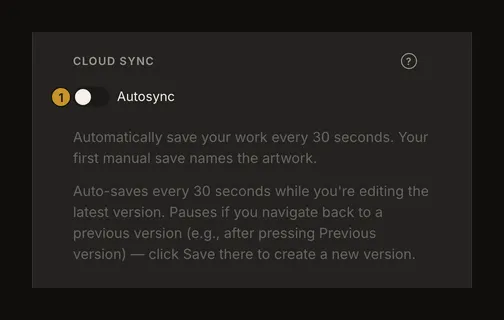
① Kontroller bryteren før du antar at all kontolagring er manuell.
Nettlesergjenoppretting er en egen lokal kopi
Nettleseren lagrer bildedata i IndexedDB og redigeringsinnstillinger i lokal lagring for gjenoppretting. Dette skjer også når du er innlogget; innlogging gjør ikke lokal lagring til skylagring. Gjenoppretting av et lagret kunstverk kan bruke lokale bildekopier eller hente kontoversjonen ved behov.
Denne gjenopprettingen tilhører nettleserprofilen og nettstedet. Sletting av nettstedsdata, automatisk frigjøring av lagringsplass eller slutten på en privat økt kan fjerne den. Den er ikke en permanent sikkerhetskopi eller en måte å flytte kunstverket til en annen enhet. Behold originalbildet separat, og lagre eller eksporter det nødvendige før sletting av data.
Lokal bildebehandling betyr ikke et frakoblet nettsted
Nettstedet laster fortsatt sider og skript. Innlogging, kontopreferanser, lagring og gallerioppslag bruker nettverkstjenester. Henting av et kontobilde overfører det også fra tjenesten til enheten. En lokalt opprettet PDF er en separat fil som du selv velger å lagre eller dele. Kontosletting sletter ikke nedlastingene dine.
«Behandles på enheten din» lover ikke fravær av nettverkstrafikk eller logger eller full tilgang uten nett. Det beskriver hvor redigererens bildeoperasjoner utføres.
Slett lokale data og kontokunstverk hver for seg
Sletting av nettstedsdata i nettleseren fjerner lokal gjenoppretting og preferanser og kan logge deg ut. Det sletter ikke kunstverk på kontoen. Fjern et kontokunstverk i galleriet og bekreft handlingen. Kunstverket og den lagrede historikken fjernes fra kontoen, men ikke originalbildet eller PDF-filer andre steder på enheten.
For hele kontoen åpner du kontosiden og bekrefter kontosletting. Det er noe annet enn å slette ett kunstverk eller rydde nettleseren. Sletting kan mislykkes: kontroller resultatet fremfor å regne et klikk som fullføring. Kontosletting fjerner ikke bildet eller innstillingene som er lagret i denne nettleseren; slett nettstedsdataene separat. Lokal opprydding og serversletting er ulike prosesser; veiledningen lover ikke umiddelbar sletting av hver fysiske kopi.
Administrer analysesamtykke separat
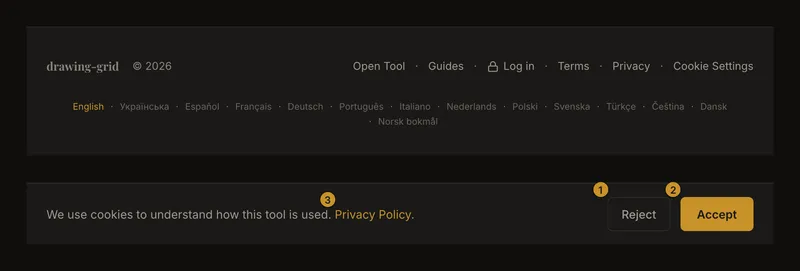
Bruk Innstillinger for informasjonskapsler nederst på forsiden eller i en veiledning for å åpne samtykkebanneret på nytt. For analyseinformasjonskapsler kan du velge Avvis eller Godta; tegneverktøyet virker i begge tilfeller. Valget er atskilt fra nødvendig innloggingslagring og redigererens lokale gjenoppretting.
Når analyse er konfigurert, setter avvisning analyselagring til avslått. Samtykkemodus kan fortsatt sende signaler uten informasjonskapsler; avvisning lover ikke at analyseforespørsler aldri forekommer. Finn tjenestens gjeldende praksis og kontaktopplysninger via personvernerklæringen i banneret eller bunnteksten.
Vanlige spørsmål
Lagrer valg av et bilde det automatisk på kontoen?
Nei. Åpning starter en lokal redigeringsøkt. Dagens arbeidsflyt krever første manuelle lagring; aktivert automatisk synkronisering kan deretter oppdatere det lagrede kunstverket.
Sletter nettleseropprydding kunstverkene på kontoen?
Nei. Den rydder denne nettleserens data. Slett kunstverk i galleriet, eller bruk kontosletting for hele kontoen.
Stopper avviste analyseinformasjonskapsler lokal gjenoppretting?
Nei. Analysesamtykke og redigererens funksjonelle lagring er separate. Fjern den lokale kopien med nettleserens funksjoner for nettstedsdata.
Kan et privat vindu oppbevare en sikkerhetskopi?
Nei. Privat nettlesing kan slette lokale data når økten avsluttes. Behold originalen et annet sted, og lagre eller eksporter bevisst kunstverkene du vil beholde.