Scegli come accedere al tuo account
Puoi caricare e regolare una foto, aggiungere una griglia e preparare un PDF senza account. Accedi per salvare opere nell’account, usarne cronologia, progetti e tag, gestire l’account o inviare feedback. L’accesso non carica automaticamente la foto aperta: il primo salvataggio va eseguito esplicitamente.
Crea un account con la tua email
- Usa un indirizzo accessibile
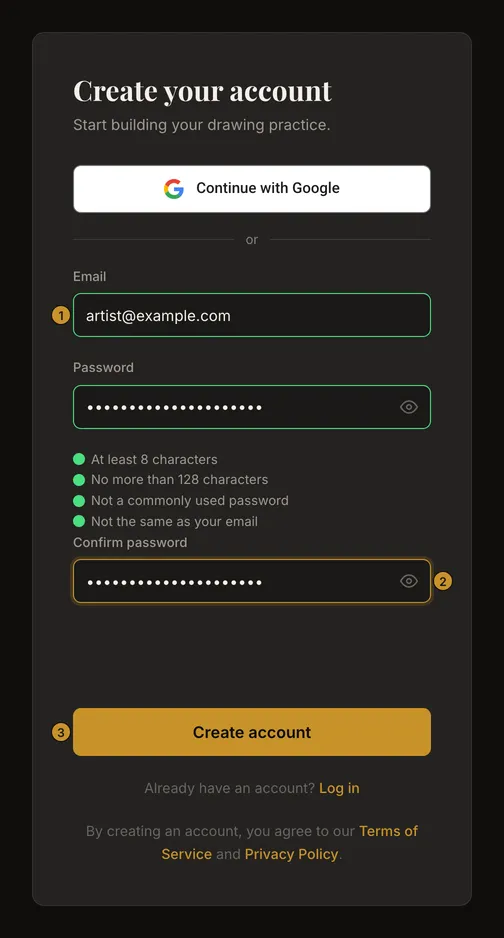
Apri Crea account. Usa un indirizzo permanente; i servizi temporanei non sono accettati. Scegli una password di 8–128 caratteri, non comune e diversa dall’email, e ripetila in Conferma password. Completa il controllo di sicurezza se compare.
- Conferma dal collegamento ricevuto
Scegli Crea account e controlla posta in arrivo e spam. Apri il collegamento entro 24 ore. La conferma riuscita ti autentica e ti indirizza allo strumento. La schermata che invita a controllare l’email non prova la creazione di un account nuovo: un indirizzo esistente può ricevere la stessa risposta.
- Controlla l’opera aperta
Dopo l’accesso verifica foto e impostazioni. Se questo browser conserva ancora una foto su cui stavi lavorando, lo strumento la apre. Altrimenti apre l’opera salvata più di recente, oppure uno strumento vuoto se non ne hai. Il recupero locale può fallire o essere cancellato: conserva l’originale e salva consapevolmente il lavoro importante.
Accedi con email e password
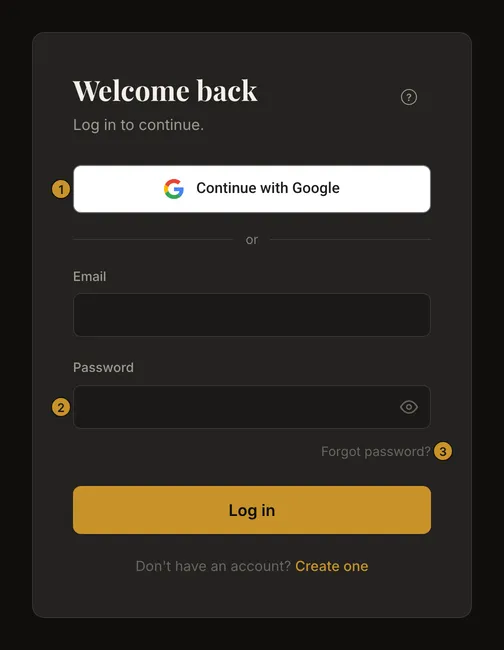
Apri Accedi, inserisci le credenziali e scegli Accedi. L’errore generico non rivela se l’account esiste. Controlla ortografia e gestore delle password invece di continuare a indovinare. Usa Password dimenticata? per impostarne una nuova.
Se la password è corretta ma l’email non è confermata, compare Inviami un nuovo link. La risposta generica non garantisce la consegna. Controlla lo spam, attendi prima di riprovare e usa il collegamento più recente.
Recupera una conferma mancante o scaduta
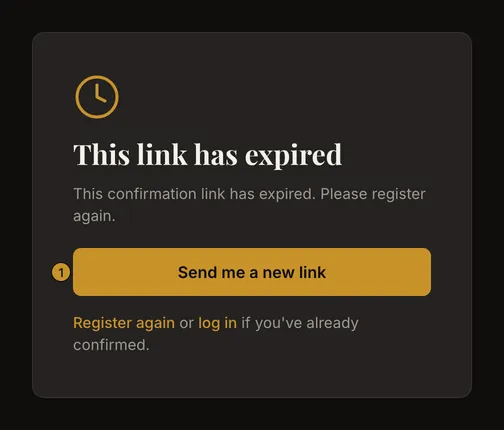
Il collegamento di reinvio nella schermata della posta torna alla registrazione. Inviare di nuovo un indirizzo già registrato ma non confermato può richiedere un’altra email, senza cambiarne la password. Anche la pagina di un collegamento scaduto offre una nuova richiesta. Esistono limiti: ogni clic non produce un’email. Un nuovo collegamento sostituisce il precedente.
Se è incompleto, non valido o già usato, copialo interamente oppure prova ad accedere se hai già confermato. Non pubblicare questi collegamenti: autorizzano l’accesso all’account.
Usa Google e controlla i metodi di accesso
Continua con Google apre l’accesso Google. Scegli l’account giusto e torna a drawing-grid. La prima associazione richiede un’email verificata da Google; un indirizzo corrispondente può collegarsi all’account esistente. Non inserire la password Google nel modulo drawing-grid.
Nella pagina Account, la sezione Metodi di accesso compare solo se Google è collegato, e allora mostra Google; l’accesso con email e password non vi è elencato. Un account solo Google può non avere una password drawing-grid: la pagina Account offre allora Imposta password senza chiedere una password attuale. Se Google conferma una registrazione prima non confermata, la password non verificata viene rimossa; impostane una nuova in Account per accedere anche via email. L’elenco informa soltanto: non scollega Google.
Se annulli Google, torna all’accesso e scegli un metodo. In caso di errore di rete, leggi il messaggio e riprova quando la connessione funziona. Google non aggira un blocco amministrativo.
Reimposta una password dimenticata
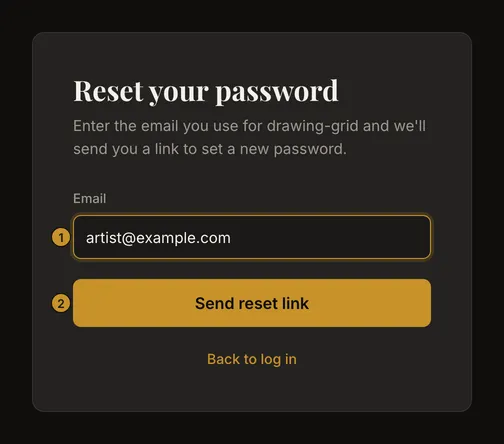
Da Password dimenticata?, inserisci l’email dell’account e scegli Invia link di reimpostazione. La risposta è identica anche senza un account idoneo. Controlla indirizzo e spam prima di ripetere. Il collegamento funziona una volta per un’ora; uno nuovo invalida il vecchio.
Aprilo, inserisci nuova password e conferma, poi scegli Reimposta password. Il successo autentica questo browser, invalida le altre sessioni e porta verso lo strumento. Se la pagina chiede di accedere, usa la nuova password. Un collegamento scaduto offre il reinvio, uno non valido o usato permette di ricominciare. Non condividere l’URL di recupero, nemmeno nel feedback.
Distingui i due tipi di blocco
Password errate ripetute possono bloccare l’accesso via email. Segui il collegamento di sblocco ricevuto e torna a Accedi: sbloccare non autentica. Se il collegamento è invalido o usato, un altro tentativo di accesso può richiedere una nuova email di sblocco; ne viene inviata al massimo una nuova all’ora. Non continuare a indovinare.
Google consente l’accesso durante un blocco dovuto solo ai tentativi di password, ma non lo rimuove. Una reimpostazione riuscita può rimuoverlo e confermare un’email ancora non confermata. Il blocco amministrativo è diverso: né Google, né sblocco né reimpostazione lo eliminano. Segui la spiegazione mostrata senza ripetere richieste.
Salva ciò che conta prima di uscire
Scegli Esci nel menu dell’account. Se ci sono modifiche non salvate, un dialogo offre prima Salva ed esci o Esci senza salvare; altrimenti esci subito e passi alla pagina iniziale. L’uscita tenta di cancellare il recupero locale dell’editor e disconnettere questo account da tutti i tuoi dispositivi; non elimina le opere salvate nell’account. Salva o scarica prima il lavoro importante. Non garantisce la rimozione di ogni file o traccia locale, soprattutto se l’archiviazione del browser è bloccata. Su un dispositivo condiviso chiudi anche le schede dell’account e verifica l’uscita.
Un errore di rete può lasciare attiva la sessione sul server. Riconnettiti e verifica di essere uscito.
Proteggi accesso e lavoro
Usa un gestore delle password e un indirizzo sotto il tuo controllo. Conserva gli originali fuori dal browser: il suo recupero non è un backup dell’account. Controlla l’opera aperta prima di modificarla. La lingua salvata nell’account può cambiare quella mostrata dopo l’accesso. Correggi il campo segnalato o segui il recupero indicato; non creare altri account per aggirare un blocco.
Domande frequenti
Serve un account per disegnare?
No. Foto, griglia e PDF funzionano senza account. Salvataggio nell’account, cronologia, organizzazione e feedback richiedono l’accesso.
Accedere salva online la foto aperta?
No. Accesso e primo salvataggio sono azioni distinte. Il recupero locale può conservare il lavoro, ma non è garantito e non sostituisce un salvataggio esplicito.
Perché invita a controllare la posta se non arriva nulla?
La risposta non rivela se esiste un account idoneo. Controlla indirizzo, spam e ultimo messaggio; limiti o restrizioni possono impedire un nuovo invio.
La password Google è anche quella di drawing-grid?
No. Usa il pulsante Google per quel metodo. Controlla i metodi in Account e imposta lì una password drawing-grid separata, se necessaria.