Distingui le copie della tua opera
Aprire una foto, recuperarla in questo browser e salvarla nell’account sono azioni diverse. Questa guida aiuta a scegliere dove conservare il lavoro e cosa cancellare su un dispositivo condiviso. Descrive i comandi dell’applicazione; condizioni legali, trattamento dei dati e contatti si trovano nell’Informativa sulla privacy del sito.
Scegli come conservare la foto
- Apri e modifica su questo dispositivo
Scegli o incolla una foto seguendo la guida all’apertura delle foto. L’editor decodifica il file nel browser. Ritaglio, rotazione, regolazioni tonali, griglia e creazione del PDF avvengono sul dispositivo. La scelta del file non crea da sola un’opera salvata nell’account.
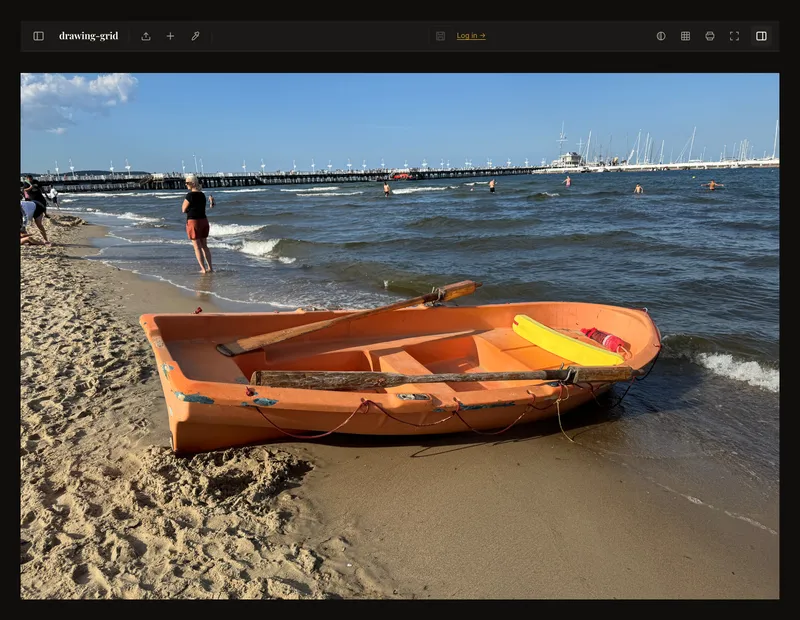
Una foto aperta è una sessione di modifica, non una conferma di salvataggio nell’account. - Crea consapevolmente una copia nell’account
Accedi e usa Salva per il primo salvataggio nell’account. Conferma la finestra di dialogo; il nome è facoltativo. Vengono inviati al server i dati dell’immagine, un’anteprima quando disponibile e le impostazioni dell’editor. I salvataggi successivi possono inviare un’immagine modificata oppure impostazioni e anteprime aggiornate. Attendi il completamento riuscito prima di fare affidamento sulla copia nell’account.
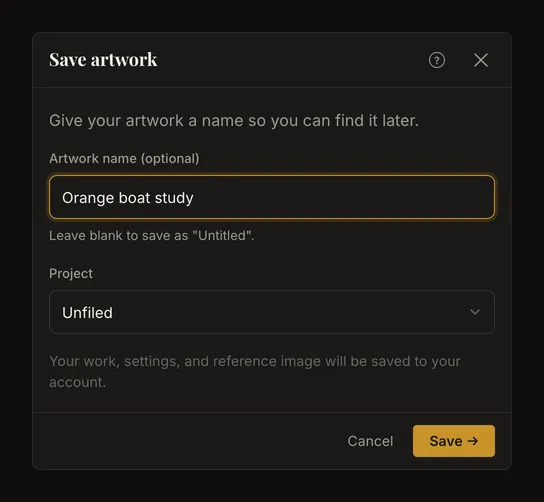
Aprire questa finestra non completa il primo salvataggio nell’account. - Controlla il salvataggio automatico
Nelle impostazioni controlla Sincronizzazione automatica. Inizialmente è disattivata. Quando è attiva, può salvare modifiche idonee a un’opera già salvata ogni 30 secondi mentre ne modifichi la versione più recente. Una nuova foto non salvata richiede ancora il primo salvataggio manuale. Disattivarla interrompe questo processo automatico, ma non rimuove le copie già salvate.
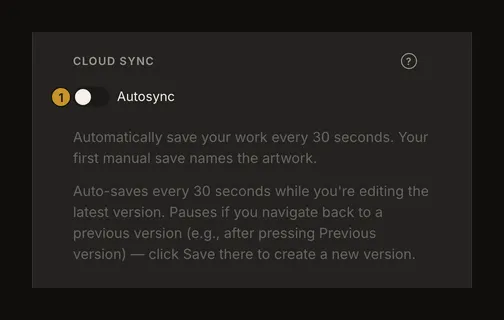
① Controlla questo interruttore prima di presumere che i salvataggi nell’account siano solo manuali.
Il recupero del browser è una copia locale separata
Il browser conserva i dati dell’immagine in IndexedDB e le impostazioni dell’editor nell’archiviazione locale per recuperarli. Succede anche dopo l’accesso: accedere non trasforma l’archiviazione locale in cloud. Il ripristino di un’opera salvata può usare immagini locali nella cache oppure recuperare la versione dell’account quando serve.
Questo recupero appartiene a questo profilo del browser e a questo sito. Cancellare i dati del sito, la liberazione automatica di spazio o la fine di una sessione privata possono eliminarlo. Non è un backup permanente né un modo per trasferire il lavoro su un altro dispositivo. Conserva l’originale separatamente e salva o esporta ciò che serve prima di cancellare i dati.
Elaborazione locale non significa sito offline
Il sito continua a caricare pagine e script. Accesso, preferenze dell’account, salvataggi e richieste della galleria usano servizi di rete. Recuperare un’immagine salvata nell’account la trasferisce anche dal servizio al dispositivo. Un PDF creato localmente è un file separato: scegli tu dove conservarlo o condividerlo. Eliminare l’account non elimina i download.
«Elaborato sul dispositivo» non promette assenza di traffico di rete, di registri o disponibilità completa offline. Indica dove avvengono le operazioni dell’editor sull’immagine.
Cancella dati locali e opere dell’account separatamente
Cancellare i dati del sito nel browser rimuove recupero locale e preferenze e può disconnetterti. Non elimina le opere nell’account. Per rimuovere un’opera dall’account, eliminala nella galleria e conferma. Vengono rimossi dall’account l’opera e la sua cronologia salvata, non la foto originale o i PDF scaricati altrove sul dispositivo.
Per l’intero account, apri la sua pagina e confermane l’eliminazione. È un’azione diversa dall’eliminare un’opera o pulire questo browser. Può fallire: verifica il risultato invece di considerare il clic un’operazione conclusa. Eliminare l’account non cancella la foto né le impostazioni memorizzate in questo browser; cancella i dati del sito separatamente. Pulizia locale ed eliminazione sul server sono distinte; questa guida non promette la cancellazione immediata di ogni copia fisica.
Gestisci separatamente il consenso all’analisi
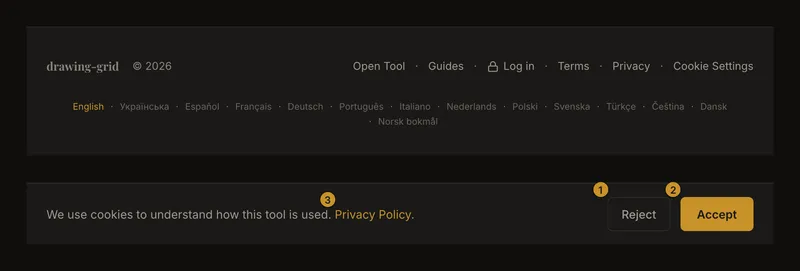
Usa Impostazioni cookie in fondo alla pagina iniziale o a qualsiasi guida per riaprire il banner del consenso. Per i cookie di analisi puoi scegliere Rifiuta o Accetta; lo strumento di disegno resta utilizzabile in entrambi i casi. Questa scelta è separata dall’archiviazione necessaria all’accesso e dal recupero locale dell’editor.
Quando l’analisi è configurata, rifiutare i cookie ne nega l’archiviazione. La modalità di consenso può comunque inviare segnali senza cookie: il rifiuto non promette l’assenza di richieste analitiche. Per le pratiche attuali e i contatti del servizio, consulta l’Informativa sulla privacy dal banner o dal piè di pagina.
Domande frequenti
Scegliere una foto la salva automaticamente nell’account?
No. L’apertura avvia una sessione locale. Il flusso attuale richiede un primo salvataggio manuale; la sincronizzazione automatica attiva può poi aggiornare quell’opera salvata.
Pulire il browser elimina le opere nell’account?
No. Cancella i dati di questo browser. Elimina le opere nella galleria oppure usa l’eliminazione dell’account per l’intero account.
Rifiutare i cookie di analisi impedisce il recupero locale?
No. Consenso all’analisi e archiviazione funzionale dell’editor sono distinti. Usa i controlli dei dati del sito nel browser per rimuovere la copia locale.
Posso conservare un backup in una finestra privata?
No. La navigazione privata può eliminare i dati locali al termine della sessione. Conserva l’originale altrove e salva o esporta consapevolmente le opere da mantenere.