Elige cómo acceder a tu cuenta
Puedes cargar y ajustar una referencia, añadir una cuadrícula y preparar un PDF sin cuenta. Inicia sesión para guardar obras en tu cuenta, usar su historial, proyectos y etiquetas, gestionar la cuenta o enviar comentarios. Entrar no carga automáticamente la foto abierta: haz el primer guardado de forma explícita.
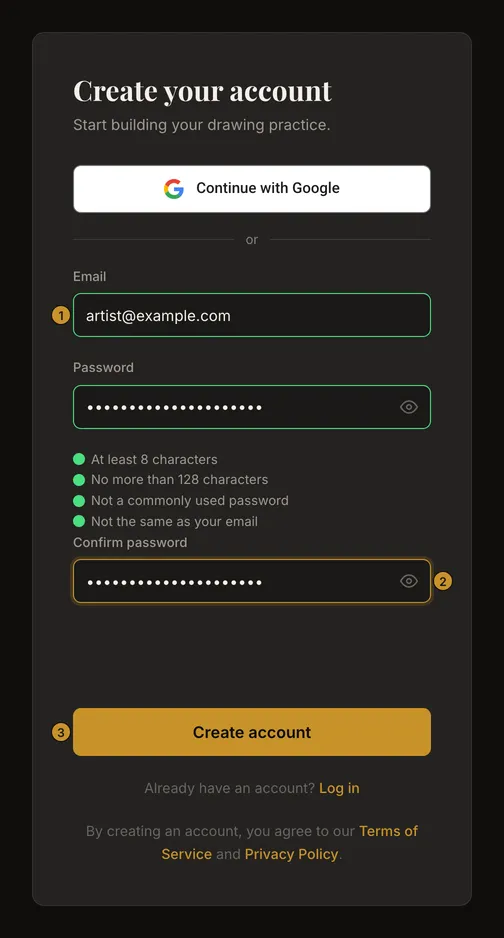
Crea una cuenta con tu correo
- Usa una dirección a la que tengas acceso
Abre Crear cuenta. Usa una dirección permanente; los servicios temporales no se aceptan. Elige una contraseña de 8–128 caracteres que no sea común ni igual a tu correo y repítela en Confirmar contraseña. Completa la comprobación de seguridad si aparece.
- Confirma desde el correo recibido
Elige Crear cuenta y revisa la bandeja de entrada y el correo no deseado. Abre el enlace antes de 24 horas. La confirmación correcta inicia sesión y te lleva hacia la herramienta. La pantalla de revisar el correo no demuestra que se haya creado una cuenta nueva: una dirección existente puede recibir la misma respuesta.
- Comprueba la obra abierta
Después de entrar, revisa foto y ajustes. Si este navegador aún conserva una foto con la que estabas trabajando, la herramienta la abre. Si no, abre tu obra guardada más reciente, o una herramienta vacía si no tienes ninguna. La recuperación local puede fallar o borrarse: conserva el original y guarda deliberadamente el trabajo importante.
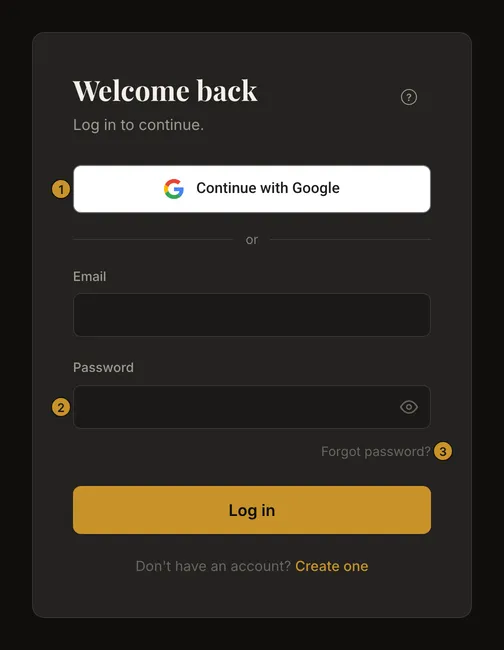
Entra con correo y contraseña
Abre Inicia sesión, introduce tus datos y elige Iniciar sesión. El error genérico no revela si existe una cuenta. Revisa la escritura y el gestor de contraseñas en lugar de seguir adivinando. Usa ¿Olvidaste tu contraseña? si necesitas otra contraseña.
Si la contraseña es correcta pero falta confirmar el correo, el formulario ofrece Enviarme un nuevo enlace. La respuesta genérica no garantiza la entrega. Comprueba el correo no deseado, espera antes de repetir y usa el enlace más reciente.
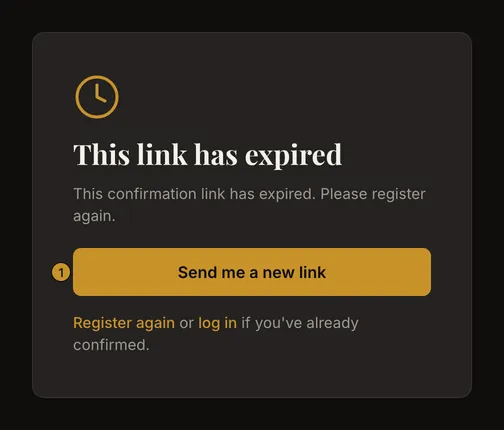
Recupera una confirmación perdida o caducada
El enlace de reenvío de la pantalla de revisar correo vuelve al registro. Enviar otra vez una dirección registrada sin confirmar puede solicitar otro mensaje, pero no sustituye su contraseña. La página de un enlace caducado también permite pedir otro. Las solicitudes tienen límites: cada clic no equivale a un correo. Un enlace nuevo sustituye al anterior.
Si está incompleto, no es válido o ya se usó, copia el enlace entero o intenta entrar si ya confirmaste. No publiques enlaces de confirmación: autorizan el acceso a la cuenta.
Usa Google y revisa tus métodos de acceso
Continuar con Google abre el acceso de Google. Elige la cuenta adecuada y vuelve a drawing-grid. La primera conexión requiere un correo verificado por Google; una dirección coincidente puede vincularse a la cuenta existente. No escribas tu contraseña de Google en el formulario de drawing-grid.
En la página Cuenta, la sección Métodos de inicio de sesión solo aparece si Google está vinculado, y entonces muestra Google; el acceso con correo y contraseña no figura en ella. Una cuenta solo de Google puede no tener contraseña de drawing-grid: la página Cuenta ofrece entonces Establecer contraseña sin pedir una contraseña actual. Si Google confirma un registro antes no confirmado, se elimina su contraseña no verificada; establece otra en Cuenta para entrar también por correo. La lista es informativa, no un control para desvincular Google.
Si cancelas Google, vuelve al acceso y elige un método. Ante un problema de conexión, lee el error y repite cuando funcione la red. Google no evita un bloqueo administrativo.
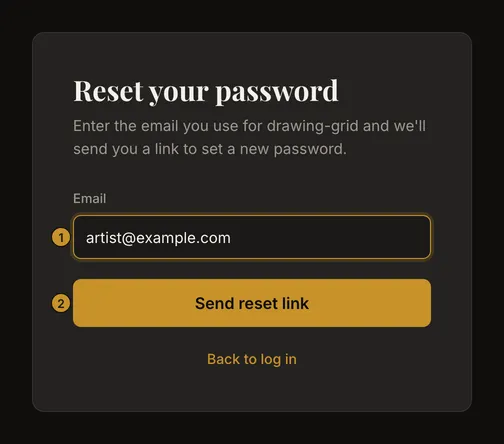
Restablece una contraseña olvidada
Desde ¿Olvidaste tu contraseña?, introduce el correo de la cuenta y elige Enviar enlace de restablecimiento. La respuesta es igual exista o no una cuenta apta. Revisa dirección y correo no deseado antes de repetir. El enlace funciona una vez y caduca en una hora; uno nuevo invalida el anterior.
Ábrelo, escribe la contraseña nueva y su confirmación y elige Restablecer contraseña. Si termina correctamente, inicia sesión en este navegador, invalida otras sesiones y te lleva hacia la herramienta. Si pide iniciar sesión, usa la contraseña nueva. Un enlace caducado ofrece reenvío; uno inválido o usado permite empezar de nuevo. No compartas la URL de recuperación, tampoco en comentarios.
Distingue los dos tipos de bloqueo
Repetir contraseñas incorrectas puede bloquear el acceso por correo. Sigue el enlace de desbloqueo recibido y vuelve a Iniciar sesión: desbloquear no inicia sesión. Si el enlace no sirve o ya se usó, otro intento de acceso puede solicitar un nuevo correo de desbloqueo; se envía como máximo uno nuevo por hora. No sigas adivinando contraseñas.
Google permite entrar con un bloqueo solo por intentos de contraseña, pero no lo elimina. Un restablecimiento correcto puede quitarlo y confirmar un correo pendiente. El bloqueo de un administrador es distinto: ni Google, ni desbloquear ni restablecer lo eliminan. Sigue la explicación mostrada en lugar de repetir solicitudes.
Guarda lo importante antes de salir
Elige Cerrar sesión en el menú de cuenta. Si hay cambios sin guardar, un diálogo ofrece antes Guardar y cerrar sesión o Cerrar sesión sin guardar; si no, la sesión se cierra al momento y vas a la página de inicio. La salida intenta borrar la recuperación local del editor y cerrar la sesión de esta cuenta en todos tus dispositivos; no elimina obras guardadas en la cuenta. Guarda o descarga lo importante antes. No garantiza borrar todos los archivos o rastros locales, especialmente si el almacenamiento del navegador está bloqueado. En un dispositivo compartido, cierra también las pestañas de la cuenta y comprueba que la sesión terminó.
Un fallo de red puede dejar activa la sesión del servidor. Reconecta y verifica que has cerrado sesión.
Protege el acceso y tu trabajo
Usa un gestor de contraseñas y un correo que controles. Conserva originales fuera del navegador; su recuperación no es una copia de la cuenta. Comprueba qué obra se abrió antes de editar. El idioma guardado de la cuenta puede cambiar el idioma tras acceder. Corrige el campo señalado o usa la recuperación indicada; no crees cuentas repetidas para evitar un bloqueo.
Preguntas frecuentes
¿Necesito cuenta para dibujar?
No. Foto, cuadrícula y PDF funcionan sin cuenta. Guardado en la cuenta, historial, organización y comentarios requieren iniciar sesión.
¿Entrar guarda en línea la foto abierta?
No. Entrar y hacer el primer guardado son acciones distintas. La recuperación local puede conservar el trabajo, pero no está garantizada ni sustituye un guardado explícito.
¿Por qué pide revisar el correo si no llega nada?
La respuesta evita revelar si hay una cuenta apta. Revisa dirección, correo no deseado y último mensaje; límites o restricciones pueden impedir otro envío.
¿Mi contraseña de Google es también la de drawing-grid?
No. Usa el botón de Google para ese acceso. Revisa los métodos en Cuenta y crea allí una contraseña distinta para drawing-grid si la necesitas.