Distingue las copias de tu obra
Abrir una foto, recuperarla en este navegador y guardarla en tu cuenta son acciones diferentes. Esta guía te ayuda a decidir dónde conservar el trabajo y qué borrar en un dispositivo compartido. Explica los controles de la aplicación; la Política de privacidad del sitio recoge las condiciones legales, las prácticas sobre datos y los contactos.
Elige cómo conservar la foto
- Abre y edita en este dispositivo
Elige o pega una foto siguiendo la guía para abrir fotos. El editor decodifica el archivo en el navegador. Recorte, rotación, ajustes tonales, cuadrícula y creación de PDF se realizan en el dispositivo. Elegir el archivo no crea por sí solo una obra guardada en la cuenta.
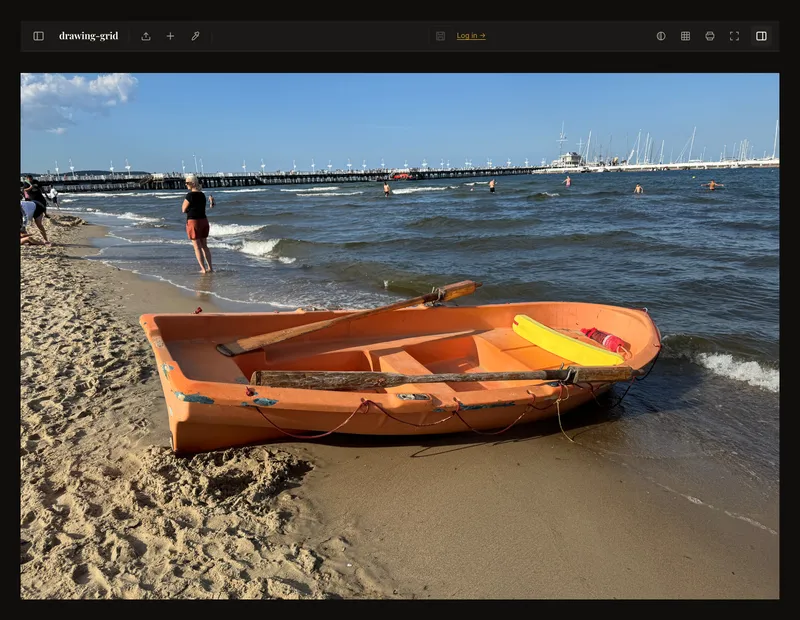
Una foto abierta es una sesión de edición, no una confirmación de guardado en la cuenta. - Crea una copia en la cuenta de forma consciente
Inicia sesión y usa Guardar para el primer guardado en la cuenta. Confirma el diálogo; el nombre es opcional. Se envían al servidor los datos de imagen, una vista previa cuando está disponible y los ajustes del editor. Los guardados posteriores pueden enviar una imagen modificada o ajustes y vistas previas actualizados. Espera a que la operación termine correctamente antes de confiar en esa copia.
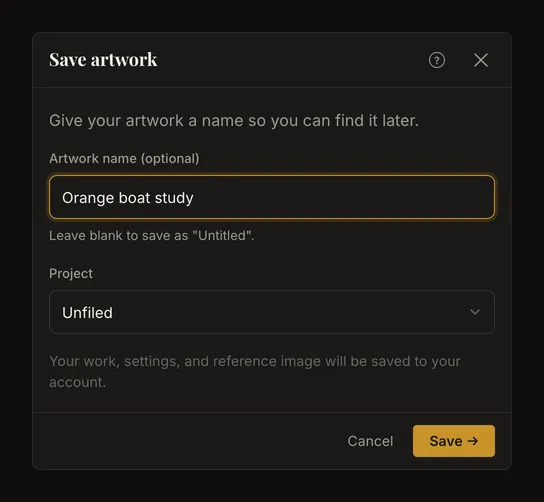
Abrir este diálogo no completa el primer guardado en la cuenta. - Comprueba el guardado automático
En Ajustes, revisa Autosincronización. Inicialmente está desactivada. Al activarla, puede guardar cambios válidos de una obra ya guardada cada 30 segundos mientras editas su versión más reciente. Una foto nueva sin guardar sigue necesitando el primer guardado manual. Desactivarla detiene ese proceso automático, pero no elimina las copias ya guardadas.
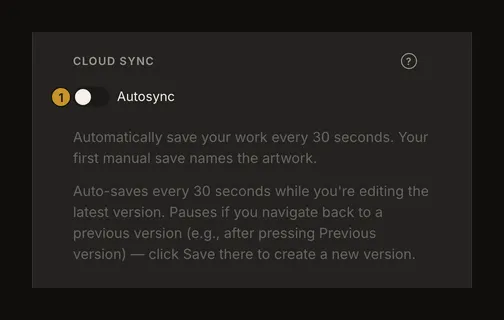
① Revisa este interruptor antes de asumir que todos los guardados en la cuenta son manuales.
La recuperación del navegador es otra copia local
El navegador guarda datos de imagen en IndexedDB y ajustes del editor en almacenamiento local para recuperarlos. También ocurre con la sesión iniciada: acceder a la cuenta no convierte el almacenamiento local en almacenamiento en la nube. La recuperación de una obra guardada puede usar imágenes locales en caché o buscar la versión de la cuenta si hace falta.
Esa recuperación pertenece a este perfil del navegador y a este sitio. Borrar datos del sitio, la limpieza automática de almacenamiento o el final de una sesión privada pueden eliminarla. No es una copia de seguridad permanente ni una forma de trasladar trabajo a otro dispositivo. Conserva el original aparte y guarda o exporta lo necesario antes de borrar datos.
Procesamiento local no significa un sitio sin conexión
El sitio sigue cargando páginas y scripts. El inicio de sesión, las preferencias, los guardados y las consultas a la galería usan servicios de red. Recuperar una imagen guardada en la cuenta también la transfiere del servicio al dispositivo. Un PDF creado localmente es un archivo aparte cuyo almacenamiento y envío decides tú. Eliminar la cuenta no elimina tus descargas.
«Procesado en tu dispositivo» no promete ausencia de tráfico, de registros ni disponibilidad completa sin conexión. Indica dónde se realizan las operaciones de imagen del editor.
Borra datos locales y obras de la cuenta por separado
Borrar los datos del sitio en el navegador elimina la recuperación local y las preferencias, y puede cerrar tu sesión. No elimina las obras de la cuenta. Para quitar una obra de la cuenta, elimínala en la galería y confirma. Se retiran de la cuenta la obra y su historial guardado, pero no la foto original ni los PDF descargados en otros lugares del dispositivo.
Para la cuenta completa, abre su página y confirma la eliminación. Es una acción distinta de borrar una obra o limpiar el navegador. Puede fallar: comprueba el resultado en lugar de considerar el clic una operación terminada. Eliminar la cuenta no borra la foto ni los ajustes guardados en este navegador; borra los datos del sitio por separado. La limpieza local y la eliminación del servidor son operaciones diferentes; esta guía no promete borrar al instante cada copia física.
Gestiona el consentimiento analítico por separado
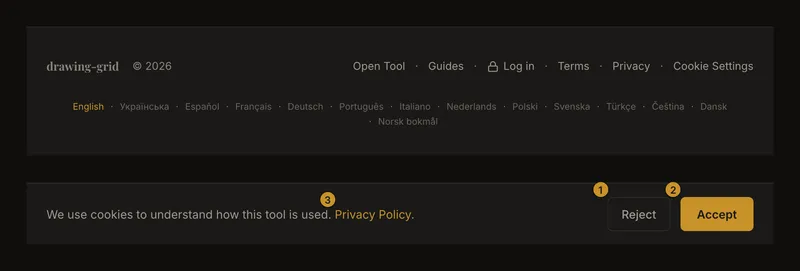
Usa Configuración de cookies en la parte inferior de la página de inicio o de cualquier guía para volver a abrir el aviso de consentimiento. Para las cookies analíticas puedes elegir Rechazar o Aceptar; la herramienta de dibujo sigue funcionando en ambos casos. Esta elección es distinta del almacenamiento necesario para iniciar sesión y de la recuperación local del editor.
Si la analítica está configurada, rechazar las cookies deniega su almacenamiento. El modo de consentimiento aún puede enviar señales sin cookies; rechazar no promete que no haya solicitudes analíticas. Consulta la Política de privacidad desde el aviso o el pie de página para conocer las prácticas actuales y los contactos del servicio.
Preguntas frecuentes
¿Elegir una foto la guarda automáticamente en mi cuenta?
No. Abrirla inicia una sesión local. El flujo actual necesita un primer guardado manual; la sincronización automática activada puede actualizar después esa obra guardada.
¿Limpiar el navegador elimina mis obras de la cuenta?
No. Borra los datos de este navegador. Elimina las obras en la galería o utiliza la eliminación de cuenta para toda la cuenta.
¿Rechazar cookies analíticas impide la recuperación local?
No. El consentimiento analítico y el almacenamiento funcional del editor son independientes. Usa los controles de datos del sitio del navegador para quitar la copia local.
¿Puedo guardar una copia de seguridad en una ventana privada?
No. La navegación privada puede borrar los datos locales al terminar la sesión. Conserva el original en otro lugar y guarda o exporta las obras que necesites mantener.