Den passenden Zugang zum Konto wählen
Referenzfotos laden, bearbeiten, mit einem Raster versehen und als PDF vorbereiten geht ohne Konto. Für gespeicherte Kunstwerke, deren Verlauf, Projekte und Tags, Kontoeinstellungen und Feedback ist eine Anmeldung erforderlich. Sie lädt das offene Foto nicht automatisch hoch: Speichern Sie es erstmals ausdrücklich im Konto.
Ein Konto mit E-Mail-Adresse erstellen
- Eine erreichbare Adresse angeben
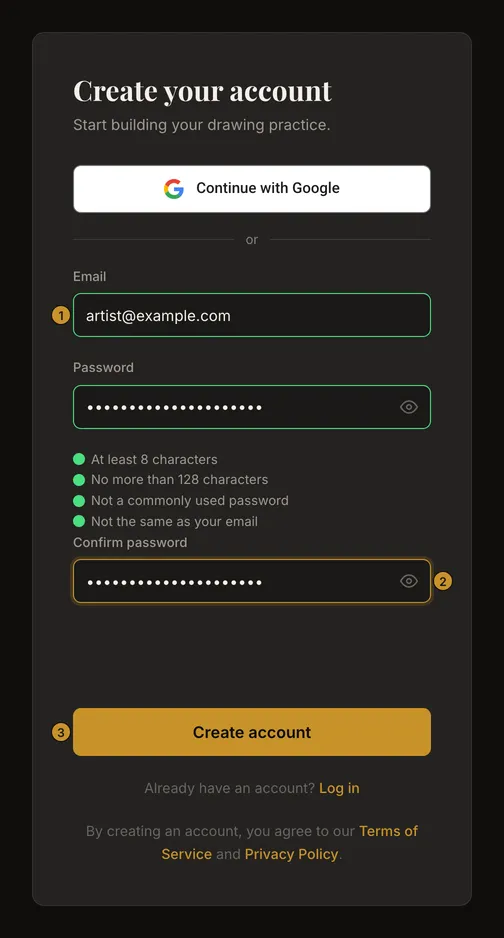
Öffnen Sie Konto erstellen. Verwenden Sie eine dauerhafte Adresse; Wegwerfmaildienste werden nicht akzeptiert. Wählen Sie ein Passwort mit 8–128 Zeichen, das weder gängig noch mit Ihrer E-Mail-Adresse identisch ist. Wiederholen Sie es unter Passwort bestätigen und erledigen Sie die Sicherheitsprüfung, falls sie erscheint.
- Den Link in der E-Mail bestätigen
Wählen Sie Konto erstellen und prüfen Sie Posteingang und Spam. Öffnen Sie den Bestätigungslink innerhalb von 24 Stunden. Die erfolgreiche Bestätigung meldet Sie an und führt zum Werkzeug. Der Hinweis, die E-Mail zu prüfen, beweist allein keine Neuregistrierung: Eine bestehende Adresse kann dieselbe Antwort erhalten.
- Das geöffnete Kunstwerk prüfen
Prüfen Sie nach der Anmeldung Foto und Einstellungen. Ist in diesem Browser noch ein Foto gespeichert, an dem Sie gearbeitet haben, öffnet das Werkzeug es. Andernfalls öffnet es Ihr zuletzt gespeichertes Kunstwerk oder ein leeres Werkzeug, wenn Sie noch keines haben. Die Browserwiederherstellung kann scheitern oder gelöscht werden; behalten Sie das Originalfoto und speichern Sie wichtige Arbeit bewusst.
Mit E-Mail und Passwort anmelden
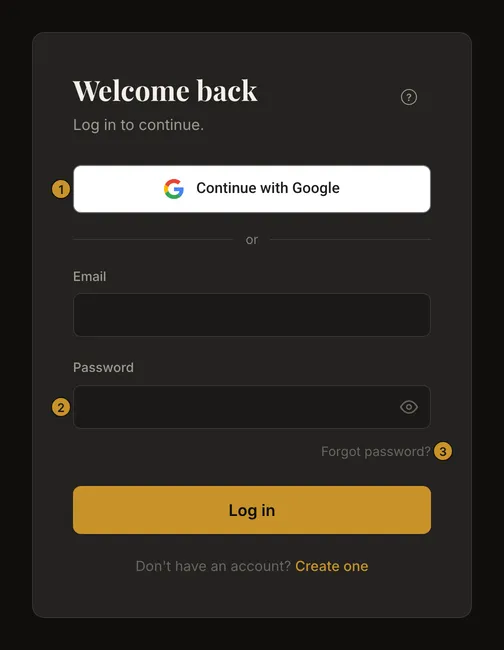
Öffnen Sie Anmelden, geben Sie Adresse und Passwort ein und wählen Sie Anmelden. Die allgemeine Fehlermeldung verrät nicht, ob das Konto existiert. Prüfen Sie Schreibweise und Passwortmanager, statt weiterzuraten. Über Passwort vergessen? erhalten Sie Zugang zum Zurücksetzen.
Bei richtigem Passwort und unbestätigter Adresse bietet das Formular Neuen Link senden an. Die allgemeine Antwort garantiert keine Zustellung. Prüfen Sie Spam, warten Sie vor einem weiteren Versuch und verwenden Sie den neuesten Link.
Fehlende oder abgelaufene Bestätigung behandeln
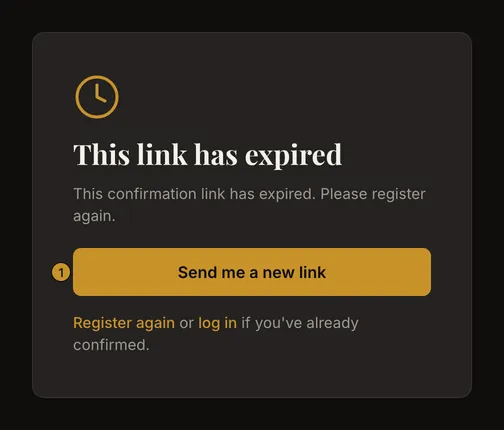
Der Link zum erneuten Senden auf der E-Mail-Hinweisseite führt zur Registrierung zurück. Erneutes Absenden einer bereits registrierten, unbestätigten Adresse kann eine neue Bestätigung anfordern, ändert aber nicht deren Passwort. Auch die Seite eines abgelaufenen Links bietet eine neue Anforderung. Begrenzungen verhindern, dass jeder Klick eine E-Mail erzeugt. Ein neuer Link ersetzt den alten.
Bei unvollständigen, ungültigen oder verwendeten Links kopieren Sie den ganzen Link oder melden sich an, falls bereits bestätigt. Veröffentlichen Sie Bestätigungslinks niemals: Sie erlauben Kontozugriff.
Google und die Anmeldemethoden prüfen
Weiter mit Google öffnet die Google-Anmeldung. Wählen Sie das gewünschte Google-Konto und kehren Sie zurück. Die erste Verbindung benötigt eine von Google bestätigte Adresse; eine übereinstimmende Adresse kann zum bestehenden drawing-grid-Konto gehören. Geben Sie Ihr Google-Passwort nicht in das drawing-grid-Anmeldeformular ein.
Auf der Kontoseite erscheint der Bereich Anmeldemethoden nur, wenn Google verbunden ist, und nennt dann Google; die Anmeldung mit E-Mail und Passwort wird dort nicht aufgeführt. Ein reines Google-Konto hat möglicherweise kein drawing-grid-Passwort: Dann bietet die Kontoseite Passwort festlegen an, ohne ein bisheriges Passwort zu verlangen. Bestätigt Google eine zuvor unbestätigte Registrierung, wird deren ungeprüftes Passwort entfernt; legen Sie bei Bedarf im Konto ein neues fest. Die Liste informiert lediglich; sie trennt Google nicht.
Nach einem Abbruch wählen Sie auf der Anmeldeseite erneut eine Methode. Lesen Sie bei Verbindungsfehlern die Meldung und versuchen Sie es bei funktionierender Verbindung erneut. Google umgeht keine Administratorsperre.
Ein vergessenes Passwort zurücksetzen
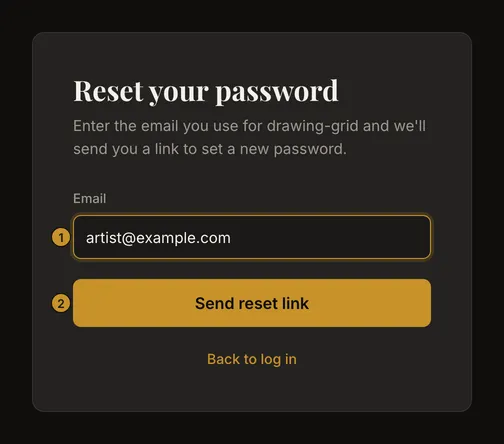
Öffnen Sie Passwort vergessen?, geben Sie die Kontoadresse ein und wählen Sie Link zum Zurücksetzen senden. Die Antwort ist gleich, unabhängig davon, ob ein geeignetes Konto existiert. Prüfen Sie Adresse und Spam vor einer neuen Anforderung. Der Link gilt einmalig für eine Stunde; ein neuer ersetzt den alten.
Öffnen Sie ihn, geben Sie neues Passwort und Bestätigung ein und wählen Sie Passwort zurücksetzen. Erfolg meldet diesen Browser an, beendet andere Sitzungen und führt zum Werkzeug. Falls die Seite stattdessen zur Anmeldung auffordert, verwenden Sie das neue Passwort. Abgelaufene Links erlauben erneutes Senden, ungültige oder verwendete einen Neustart. Teilen Sie die Reset-URL niemals, auch nicht im Feedback.
Anmeldesperre und Administratorsperre unterscheiden
Wiederholt falsche Passwörter können die E-Mail-Anmeldung sperren. Folgen Sie dem Entsperrlink und gehen Sie zu Anmelden: Entsperren meldet Sie nicht an. Bei ungültigem oder verwendetem Link kann ein weiterer Anmeldeversuch eine neue Entsperr-E-Mail anfordern; es wird höchstens eine neue pro Stunde verschickt. Raten Sie nicht fortlaufend weiter.
Google kann trotz einer reinen Passwortsperre anmelden, hebt diese aber nicht auf. Ein erfolgreiches Zurücksetzen kann sie aufheben und eine unbestätigte Adresse bestätigen. Eine Administratorsperre bleibt bestehen: Weder Google noch Entsperren oder Zurücksetzen entfernen sie. Beachten Sie die angezeigte Erklärung.
Wichtige Arbeit vor dem Abmelden sichern
Wählen Sie im Kontomenü Abmelden. Gibt es ungespeicherte Änderungen, bietet ein Dialog zuerst Speichern und abmelden oder Ohne Speichern abmelden an; sonst werden Sie sofort abgemeldet und zur Startseite geleitet. Die Abmeldung versucht, die aktuelle Browserwiederherstellung des Editors zu löschen und dieses Konto auf allen Ihren Geräten abzumelden; gespeicherte Kunstwerke im Konto bleiben erhalten. Speichern oder laden Sie Wichtiges vorher herunter. Das garantiert keine Löschung aller lokalen Dateien oder Browserspuren, besonders wenn der Browserspeicher blockiert ist. Schließen Sie auf gemeinsam genutzten Geräten auch Kontotabs und prüfen Sie die Abmeldung.
Bei einem Netzwerkfehler kann die Serversitzung aktiv bleiben. Stellen Sie die Verbindung wieder her und prüfen Sie die Abmeldung.
Zugang und aktuelle Arbeit schützen
Nutzen Sie einen Passwortmanager und eine eigene E-Mail-Adresse. Behalten Sie Originale außerhalb des Browsers; seine Wiederherstellung ist keine Kontosicherung. Prüfen Sie nach dem Anmelden das geöffnete Kunstwerk. Die gespeicherte Kontosprache kann die angezeigte Sprache ändern. Korrigieren Sie markierte Felder oder folgen Sie dem angebotenen Wiederherstellungsweg, statt neue Konten zur Umgehung einer Sperre anzulegen.
Häufige Fragen
Brauche ich ein Konto für das Zeichenwerkzeug?
Nein. Foto, Raster und PDF funktionieren ohne Konto. Kontospeicherung, Verlauf, Organisation und Feedback benötigen eine Anmeldung.
Speichert die Anmeldung mein offenes Foto online?
Nein. Anmeldung und erstes Speichern sind getrennte Schritte. Browserwiederherstellung kann lokale Arbeit erhalten, ist aber nicht garantiert und ersetzt kein ausdrückliches Speichern.
Warum wird eine E-Mail angekündigt, obwohl keine ankommt?
Die allgemeine Antwort verrät nicht, ob ein geeignetes Konto besteht. Prüfen Sie Adresse, Spam und neueste Nachricht; Limits oder Kontobeschränkungen können den Versand verhindern.
Ist mein Google-Passwort auch mein drawing-grid-Passwort?
Nein. Verwenden Sie für Google dessen Schaltfläche. Prüfen Sie die Methoden im Konto und legen Sie dort bei Bedarf ein eigenes drawing-grid-Passwort fest.