Unterscheiden Sie die Kopien Ihres Kunstwerks
Ein Foto zu öffnen, es in diesem Browser wiederherzustellen und es im Konto zu speichern sind verschiedene Vorgänge. Diese Anleitung hilft bei der Wahl des Speicherorts und beim Aufräumen auf gemeinsam genutzten Geräten. Sie beschreibt die Bedienung; rechtliche Bedingungen, Datenverarbeitung und Kontaktangaben finden Sie in der Datenschutzerklärung der Website.
Entscheiden Sie, wie Sie das Foto aufbewahren
- Auf diesem Gerät öffnen und bearbeiten
Wählen Sie ein Foto aus oder fügen Sie es ein, wie in der Anleitung zum Öffnen von Fotos beschrieben. Der Editor dekodiert die Datei im Browser. Zuschneiden, Drehen, Tonwertanpassungen, Rasterdarstellung und PDF-Erstellung laufen auf dem Gerät. Die Dateiauswahl allein legt kein gespeichertes Kunstwerk im Konto an.
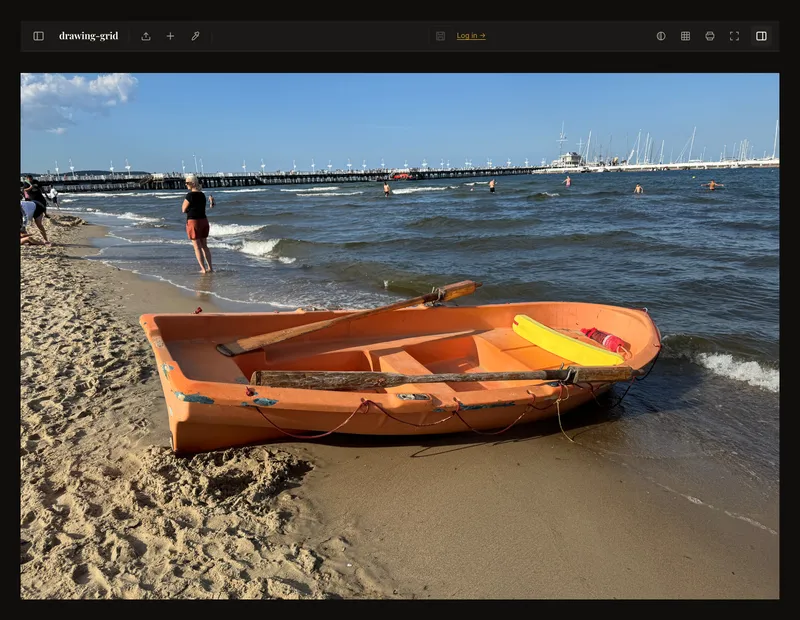
Ein geöffnetes Foto ist eine Bearbeitungssitzung, keine Bestätigung einer Kontospeicherung. - Bewusst eine Kontokopie erstellen
Melden Sie sich an und verwenden Sie Speichern für die erste Kontospeicherung. Bestätigen Sie den Dialog; ein Name ist optional. Dabei werden Bilddaten, gegebenenfalls eine Vorschau und Editoreinstellungen an den Server gesendet. Spätere Speicherungen können geänderte Bilddaten oder aktualisierte Einstellungen und Vorschauen übertragen. Warten Sie auf den erfolgreichen Abschluss, bevor Sie sich auf die Kontokopie verlassen.
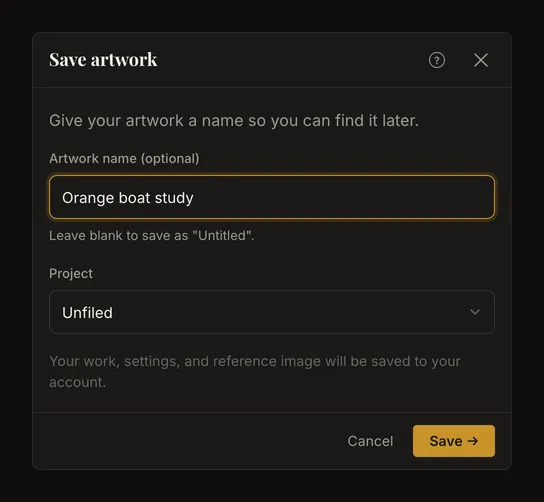
Den Dialog zu öffnen ist noch keine abgeschlossene erste Kontospeicherung. - Automatische Kontospeicherung prüfen
Prüfen Sie in den Einstellungen den Schalter Auto-Sync. Er ist zunächst ausgeschaltet. Ist er eingeschaltet, kann die App geeignete Änderungen an einem bereits gespeicherten Kunstwerk alle 30 Sekunden speichern, während Sie dessen neueste Version bearbeiten. Ein neues ungespeichertes Foto braucht weiterhin die erste manuelle Speicherung. Ausschalten beendet diesen automatischen Vorgang, entfernt aber keine bereits gespeicherten Kopien.
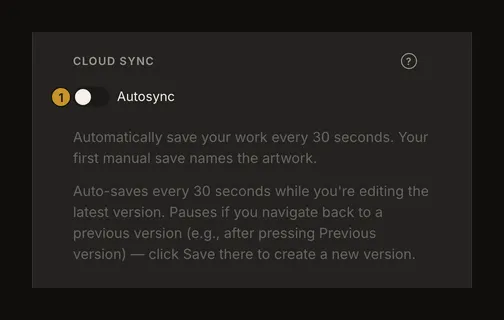
① Prüfen Sie diesen Schalter, bevor Sie Kontospeicherungen als ausschließlich manuell betrachten.
Die Browserwiederherstellung ist eine eigene lokale Kopie
Der Browser speichert Bilddaten in IndexedDB und Editoreinstellungen im lokalen Speicher zur Wiederherstellung. Das geschieht auch nach der Anmeldung: Sie macht lokalen Speicher nicht zu Cloud-Speicher. Bei gespeicherten Kunstwerken kann die Wiederherstellung lokale Bildkopien verwenden oder bei Bedarf die Kontoversion abrufen.
Diese Wiederherstellung gehört zu diesem Browserprofil und dieser Website. Das Löschen von Websitedaten, die automatische Speicherbereinigung oder das Ende einer privaten Sitzung können sie entfernen. Sie ist weder eine dauerhafte Sicherung noch eine Übertragung auf andere Geräte. Bewahren Sie das Originalfoto separat auf und speichern oder exportieren Sie benötigte Inhalte vor der Datenbereinigung.
Lokale Bildverarbeitung bedeutet keine Offline-Website
Die Website lädt weiterhin Seiten und Skripte. Anmeldung, Kontoeinstellungen, Kunstwerkspeicherung und Galerieabfragen nutzen Netzwerkdienste. Auch der Abruf eines gespeicherten Kontobildes überträgt es vom Dienst auf Ihr Gerät. Ein lokal erzeugtes PDF ist eine separate Datei, deren Speicherort und Weitergabe Sie bestimmen. Das Löschen des Kontos löscht Ihre Downloads nicht.
„Auf Ihrem Gerät verarbeitet“ verspricht weder ausbleibenden Netzwerkverkehr noch fehlende Protokolle oder vollständige Offline-Verfügbarkeit. Es beschreibt den Ausführungsort der Bildoperationen.
Lokale Daten und Kontokunstwerke getrennt löschen
Das Löschen der Websitedaten im Browser entfernt lokale Wiederherstellung und Einstellungen und kann Sie abmelden. Es löscht keine Kunstwerke im Konto. Löschen Sie ein Kontokunstwerk in der Galerie und bestätigen Sie die Aktion. Dadurch werden das Kunstwerk und seine gespeicherte Historie aus dem Konto entfernt, nicht jedoch das Originalfoto oder heruntergeladene PDFs an anderen Orten auf Ihrem Gerät.
Für das gesamte Konto öffnen Sie die Kontoseite und bestätigen die Kontolöschung. Das ist etwas anderes als das Löschen eines Kunstwerks oder dieser Browserdaten. Die Löschung kann fehlschlagen: Prüfen Sie das Ergebnis, statt einen Klick mit dem Abschluss gleichzusetzen. Eine Kontolöschung entfernt weder das Foto noch die Einstellungen, die in diesem Browser gespeichert sind; löschen Sie die Websitedaten separat. Lokale Bereinigung und serverseitige Löschung sind getrennte Vorgänge; diese Anleitung verspricht kein sofortiges Löschen jeder physischen Kopie.
Die Analytics-Einwilligung separat verwalten
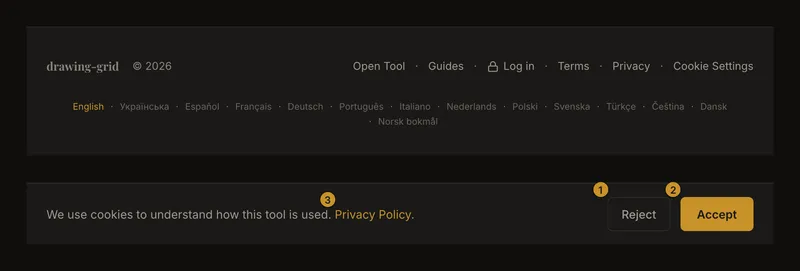
Öffnen Sie das Einwilligungsbanner erneut über Cookie-Einstellungen unten auf der Startseite oder in jeder Anleitung. Für Analyse-Cookies können Sie Ablehnen oder Akzeptieren wählen; das Zeichenwerkzeug bleibt in beiden Fällen nutzbar. Diese Wahl ist unabhängig vom notwendigen Anmeldespeicher und der Browserwiederherstellung des Editors.
Bei eingerichteter Analyse setzt die Ablehnung den Analysespeicher auf verweigert. Der Consent Mode kann trotzdem Signale ohne Cookies senden; Ablehnen verspricht keine vollständig ausbleibenden Analyseanfragen. Die aktuelle Richtlinie und Kontaktangaben erreichen Sie über die Datenschutzerklärung im Banner oder Seitenfuß.
Häufige Fragen
Speichert die Auswahl eines Fotos es automatisch im Konto?
Nein. Das Öffnen beginnt eine lokale Bearbeitungssitzung. Der aktuelle Kontoworkflow benötigt eine erste manuelle Speicherung; aktivierte automatische Synchronisierung kann das gespeicherte Kunstwerk danach aktualisieren.
Löscht die Browserbereinigung meine Kontokunstwerke?
Nein. Sie bereinigt diesen Browser. Löschen Sie Kontokunstwerke in der Galerie oder verwenden Sie die Kontolöschung für das gesamte Konto.
Verhindert das Ablehnen von Analyse-Cookies die lokale Wiederherstellung?
Nein. Analytics-Einwilligung und funktionaler Editorspeicher sind getrennt. Entfernen Sie die lokale Kopie über die Websitedaten-Funktionen des Browsers.
Kann ein privates Fenster meine Sicherung aufbewahren?
Nein. Privates Surfen kann lokale Daten beim Sitzungsende entfernen. Bewahren Sie das Original anderswo auf und speichern oder exportieren Sie benötigte Kunstwerke bewusst.