Vælg adgang til din konto
Du kan indlæse og justere et referencefoto, tilføje gitter og lave PDF uden konto. Log ind for at gemme kunstværker på kontoen, bruge historik, projekter og tags, administrere kontoen eller sende feedback. Login uploader ikke det åbne foto: den første kontolagring skal du selv udføre.
Opret en konto med email
- Brug en tilgængelig adresse
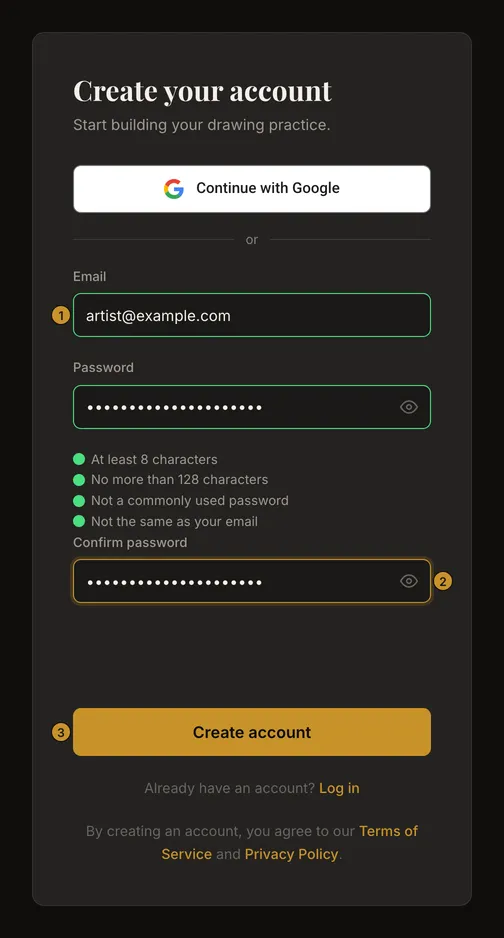
Åbn Opret konto. Brug en fast adresse; midlertidige mailtjenester accepteres ikke. Vælg en adgangskode på 8–128 tegn, som hverken er almindelig eller identisk med din email. Gentag den i Bekræft adgangskode og gennemfør sikkerhedskontrollen, hvis den vises.
- Bekræft via mailens link
Vælg Opret konto, og kontrollér indbakke og spam. Åbn linket inden 24 timer. En vellykket bekræftelse logger dig ind og sender dig videre til værktøjet. Beskeden om at tjekke mail beviser ikke, at en ny konto er oprettet; en eksisterende adresse kan få samme svar.
- Kontrollér det åbne kunstværk
Kontrollér foto og indstillinger efter login. Hvis denne browser stadig har et foto, du arbejdede på, åbner værktøjet det. Ellers åbner det dit senest gemte kunstværk eller et tomt værktøj, hvis du ikke har noget. Lokal gendannelse kan svigte eller blive slettet; behold originalen, og gem vigtigt arbejde bevidst.
Log ind med email og adgangskode
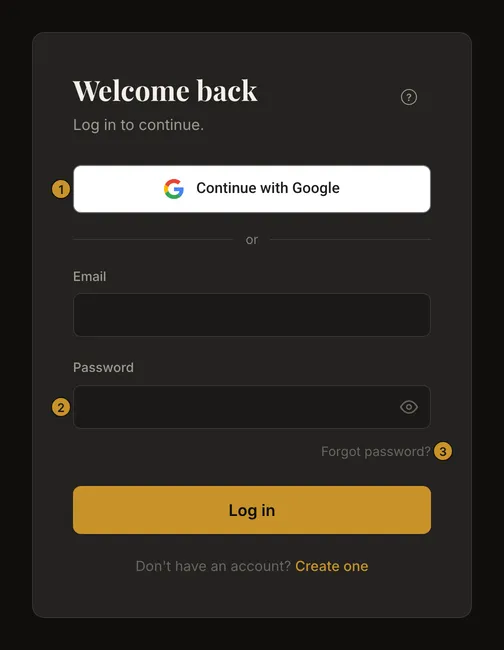
Åbn Log ind, indtast oplysningerne, og vælg Log ind. En generel fejl afslører ikke, om kontoen findes. Kontrollér stavning og adgangskodeadministrator frem for at gætte videre. Brug Glemt adgangskode?, hvis du behøver en ny kode.
Ved korrekt kode og ubekræftet email tilbyder formularen Send mig et nyt link. Det generelle svar garanterer ikke levering. Tjek spam, vent før næste forsøg, og brug det nyeste link.
Find en manglende eller udløbet bekræftelse
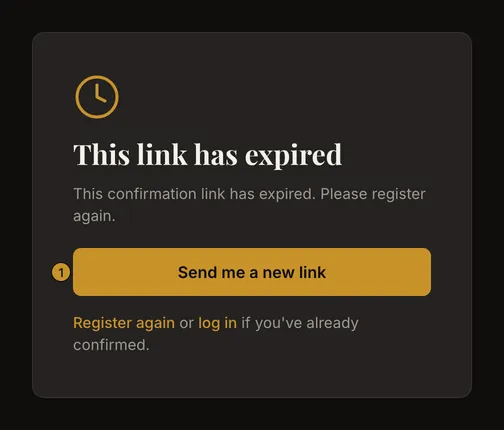
Gensendelseslinket på mailsiden vender tilbage til registrering. En allerede registreret, ubekræftet adresse kan anmode om endnu en mail; det ændrer ikke kontoens adgangskode. Et udløbet link tilbyder også en ny anmodning. Der er grænser: hvert klik sender ikke en mail. Et nyt link erstatter det gamle.
Er linket ufuldstændigt, ugyldigt eller brugt, så kopiér det hele, eller prøv login, hvis du allerede har bekræftet. Offentliggør aldrig bekræftelseslinks: de giver kontoadgang.
Brug Google, og kontrollér loginmetoder
Fortsæt med Google åbner Google-login. Vælg den rigtige konto, og vend tilbage. Første tilknytning kræver en Google-bekræftet email; en tilsvarende adresse kan knyttes til den eksisterende drawing-grid-konto. Skriv ikke Google-adgangskoden i drawing-grid-formularen.
På kontosiden vises afsnittet Loginmetoder kun, når Google er tilknyttet, og det viser Google; login med email og adgangskode står ikke der. En ren Google-konto har muligvis ingen drawing-grid-kode: kontosiden tilbyder så Indstil adgangskode uden at bede om en nuværende kode. Når Google bekræfter en tidligere ubekræftet registrering, fjernes dens uverificerede kode; opret en ny på Konto, hvis du også vil logge ind med email. Listen er kun oplysning, ikke en funktion til at frakoble Google.
Efter annullering af Google kan du vælge en metode igen på loginsiden. Læs forbindelsesfejl, og prøv igen, når forbindelsen virker. Google omgår ikke en administrators blokering.
Nulstil en glemt adgangskode
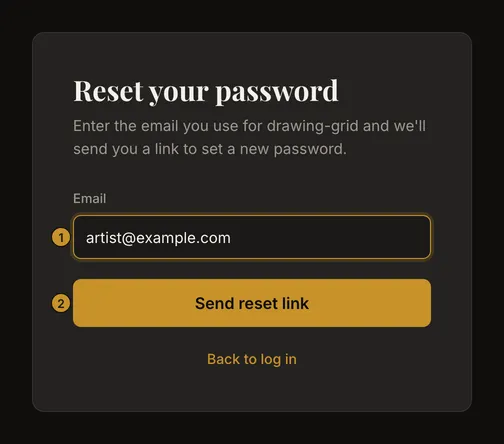
Åbn Glemt adgangskode?, indtast kontoens email, og vælg Send nulstillingslink. Svaret er ens, uanset om en berettiget konto findes. Kontrollér adresse og spam før gentagelse. Linket virker én gang i en time; et nyt gør det gamle ugyldigt.
Åbn linket, indtast ny kode og bekræftelse, og vælg Nulstil adgangskode. Ved succes logges denne browser ind, andre sessioner ugyldiggøres, og du føres mod værktøjet. Beder siden om login, så brug den nye kode. Et udløbet link tilbyder gensendelse; et ugyldigt eller brugt link lader dig starte forfra. Del aldrig nulstillingsadressen, heller ikke i feedback.
Skeln mellem de to slags låsning
Gentagne forkerte koder kan låse email-login. Følg mailens oplåsningslink og gå til Log ind: oplåsning logger dig ikke ind. Ved et ugyldigt eller brugt link kan endnu et loginforsøg anmode om en ny oplåsningsmail; der sendes højst én ny i timen. Fortsæt ikke med at gætte.
Google tillader login ved en låsning, der kun skyldes kodeforsøg, men fjerner ikke låsningen. En vellykket nulstilling kan fjerne den og bekræfte en ubekræftet adresse. En administratorblokering er anderledes: hverken Google, oplåsning eller nulstilling fjerner den. Følg den viste forklaring frem for gentagne anmodninger.
Gem vigtigt arbejde før udlogning
Vælg Log ud i kontomenuen. Er der ugemte ændringer, tilbyder en dialog først Gem og log ud eller Log ud uden at gemme; ellers logges du ud med det samme og sendes til forsiden. Udlogning forsøger at rydde editorens lokale gendannelsesdata og logge kontoen ud på alle dine enheder; kontoens gemte kunstværker slettes ikke. Gem eller download det vigtige først. Det garanterer ikke fjernelse af alle lokale filer eller browserspor, især hvis browserlageret er blokeret. Luk også kontofaner på en delt enhed, og kontrollér udlogningen.
En netværksfejl kan efterlade serversessionen aktiv. Opret forbindelse igen, og kontrollér, at du er logget ud.
Beskyt adgang og arbejde
Brug en adgangskodeadministrator og en email, du styrer. Behold originaler uden for browseren; dens gendannelse er ikke en kontobackup. Kontrollér kunstværket før redigering. Kontoens gemte sprog kan ændre sproget efter login. Ret markerede felter eller følg den tilbudte gendannelse; opret ikke flere konti for at omgå blokering.
Ofte stillede spørgsmål
Skal jeg have en konto for at tegne?
Nej. Foto, gitter og PDF virker uden konto. Kontolagring, historik, organisering og feedback kræver login.
Gemmer login mit åbne foto online?
Nej. Login og første lagring er separate handlinger. Lokal gendannelse kan bevare arbejdet, men er ikke garanteret og erstatter ikke en bevidst lagring.
Hvorfor skal jeg tjekke mail, når intet kommer?
Svaret afslører ikke, om der findes en berettiget konto. Tjek adresse, spam og nyeste besked; grænser eller begrænsninger kan forhindre en mail.
Er Google-koden også min drawing-grid-kode?
Nej. Brug Google-knappen til Google. Kontrollér metoderne på Konto, og opret om nødvendigt en separat drawing-grid-kode dér.