Подбайте про обліковий запис і збережені роботи
Обліковий запис дає доступ до збережених робіт на різних пристроях. На його сторінці зібрані адреса електронної пошти, використання сховища, бажана мова й керування паролем. Малювати можна без входу; для параметрів облікового запису потрібно увійти.
Перевірте обліковий запис
- Відкрийте обліковий запис
В інструменті відкрийте ліву бічну панель і виберіть Обліковий запис. Якщо ви ще не увійшли, спочатку увійдіть. Перевірте показану адресу, щоб знати, яким обліковим записом керуєте. Тут її можна лише переглянути: поля зміни адреси немає.
- Перегляньте використання сховища
У Сховище порівняйте кількість збережених робіт і зайняте місце з лімітами вашого облікового запису. Це окремі обмеження: місце може закінчитися раніше, ніж буде досягнуто ліміту робіт.
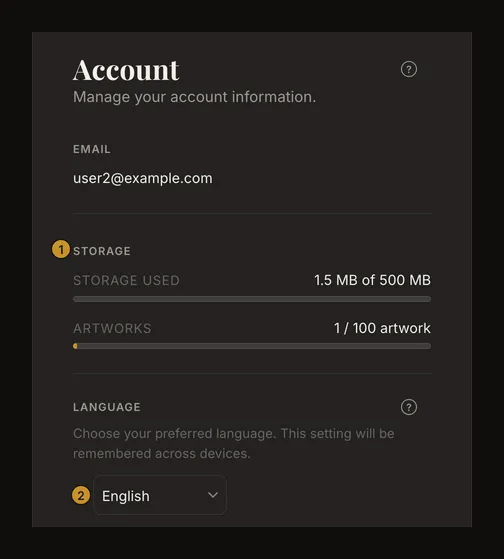
① Перевірте використання сховища. ② Виберіть бажану мову. - Виберіть мову
У Мова змініть мову інтерфейсу. Сторінка перемикається одразу, а вибір зберігається в обліковому записі для інших пристроїв. Дайте йому синхронізуватися за наявності з’єднання. Щоб повернутися до малювання, виберіть Назад до інструмента.
Розберіться зі сховищем і лімітами
Орієнтуйтеся на ліміти свого облікового запису, а не на числа з чужого знімка екрана. Ліміти можуть відрізнятися. Сховище охоплює дані зображень у збереженій історії версій, а не лише фото, яке зараз видно в редакторі. Якщо версії використовують те саме збережене зображення, воно не враховується повторно для кожної версії.
Щоб зменшити кількість робіт, відкрийте збережені роботи й видаліть непотрібні етюди. Щоб звільнити місце, визначте, які роботи разом з історією можна безпечно видалити. Видалення остаточне: спочатку збережіть оригінальне фото й усе потрібне деінде. Перейменування роботи, переміщення до проєкту або зміна тегів не зменшують обсяг її зображень. Видалення спільної копії може звільнити менше місця, ніж очікуєте, якщо інша збережена версія ще використовує це зображення.
Якщо блок використання сховища відсутній, перезавантажте сторінку зі з’єднанням: решта сторінки може працювати навіть за помилки цього запиту. Локальний сеанс браузера відокремлений від сховища облікового запису й не є резервною копією колекції.
Перевірте способи входу
Розділ Способи входу з’являється лише тоді, коли підключено Google, і показує Google; вхід за адресою та паролем там не вказано. Кнопок приєднання чи від’єднання немає. Форма пароля нижче підкаже, чи можна змінити наявний пароль, чи встановити перший.
До облікового запису з входом лише через Google можна додати пароль для входу за електронною поштою, не від’єднуючи Google. Це пароль drawing-grid, а не пароль Google. На цій сторінці немає зміни адреси або від’єднання Google.
Змініть або встановіть пароль
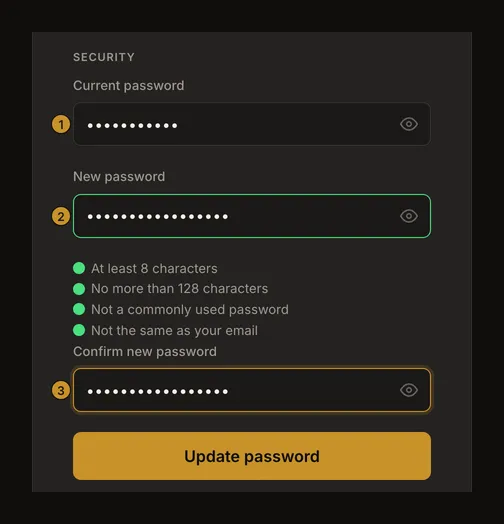
Якщо пароль уже є, введіть Поточний пароль. Заповніть Новий пароль, повторіть його в Підтвердити новий пароль і виберіть Оновити пароль. Новий пароль має містити 8–128 символів, не бути одним із відхилених поширених паролів і не збігатися з адресою електронної пошти. Обидва введення мають збігатися.
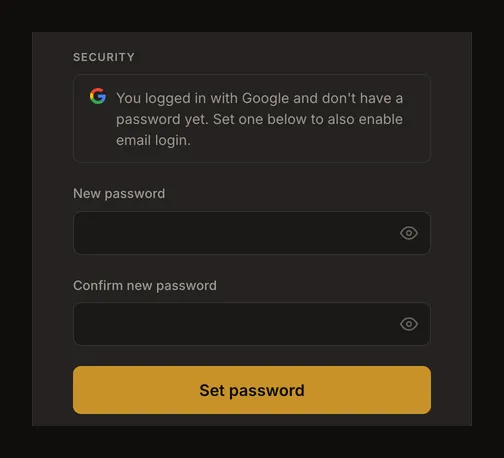
Якщо ви входите лише через Google і ще не маєте пароля, поля поточного пароля немає. Введіть і підтвердьте новий пароль, потім виберіть Встановити пароль.
Не залишайте сторінку, доки не з’явиться Пароль оновлено.. Після успішної зміни цей браузер залишається в системі з оновленим сеансом, а в інших наявних сеансах потрібно увійти знову. Виправте відхилене поле й повторіть спробу. Якщо забули наявний пароль, скористайтеся його скиданням на сторінці входу.
Видаляйте обліковий запис свідомо
Перед видаленням збережіть оригінальні фото й потрібні експортовані файли поза обліковим записом. Роздрукований або завантажений PDF — це матеріал для малювання, а не архів, із якого можна відновити обліковий запис та історію редагування. Кнопки експорту всього облікового запису немає.
Виберіть Видалити обліковий запис, щоб відкрити попередження. Перше натискання нічого не видаляє. Виберіть Скасувати, щоб залишити обліковий запис, або Підтвердити видалення, лише коли готові видалити його остаточно.
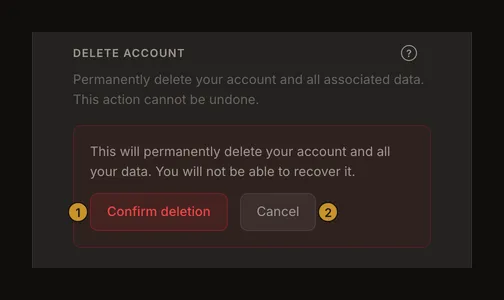
Підтвердження видаляє обліковий запис, його роботи, історії, проєкти, теги та збережені параметри, зокрема улюблені пресети й калібрування екранів. Ви виходите із системи й повертаєтеся на головну сторінку. Відновлення облікового запису немає. Оригінали й експортовані файли на пристрої не видаляються. Локальна копія для відновлення в цьому браузері теж не очищується; якщо її також треба прибрати, після цього очистьте дані сайту в браузері. Якщо видалення не вдалося, прочитайте помилку перед повторною спробою. Видалення облікових записів із зафіксованими адміністративними діями може бути заблоковане задля збереження журналу аудиту.
Поширені запитання
Чи можна тут змінити адресу або від’єднати Google?
Ні. Адреса показана для ідентифікації, а список сервісів має інформаційний характер. На сторінці облікового запису немає зміни адреси, приєднання чи від’єднання сервісів.
Чому сховище займає більше місця, ніж поточне фото?
Історія може зберігати дані інших зображень. Використання сховища враховує зображення збережених версій облікового запису, а спільні дані рахує один раз. Порівнюйте показані використання й ліміт, а не лише розмір одного локального файлу.
Чи потрібно видаляти обліковий запис заради однієї роботи?
Ні. Видаліть потрібну роботу зі збереженої колекції. Її історія також видаляється, тому спочатку збережіть потрібне. Видалення облікового запису прибирає весь обліковий запис і всі його роботи.
Чи замінить установлення пароля вхід через Google?
Ні. Додається пароль drawing-grid для входу за електронною поштою. Пароль Google не змінюється, а доступ через Google не від’єднується.