Zorg voor je account en opgeslagen kunstwerken
Je account maakt opgeslagen kunstwerken beschikbaar op meerdere apparaten. De accountpagina verzamelt e-mailadres, opslaggebruik, voorkeurstaal en wachtwoordfuncties. Je kunt tekenen zonder aanmelding; accountinstellingen vereisen aanmelding.
Controleer je account
- Open je account
Open in het hulpmiddel de linkerzijbalk en kies Account. Meld je zo nodig eerst aan. Controleer het getoonde e-mailadres zodat je weet welk account je beheert. Het is hier alleen-lezen; er is geen veld om het te wijzigen.
- Bekijk je gebruik
Vergelijk onder Opslag je aantal kunstwerken en gebruikte opslag met de accountlimieten. Dit zijn aparte grenzen: de opslag kan vol zijn voordat je het maximale aantal kunstwerken bereikt.
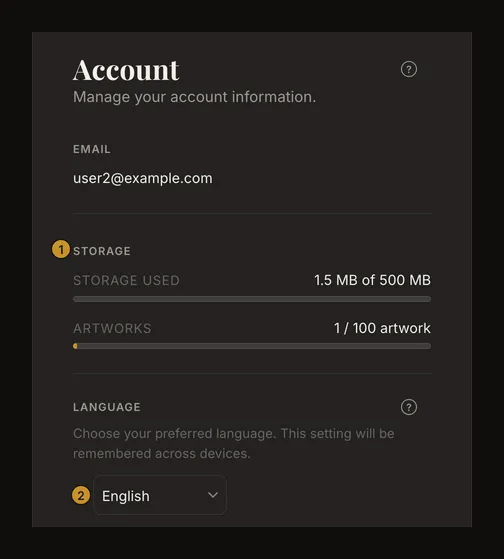
① Bekijk het accountgebruik. ② Kies je taal. - Kies je taal
Wijzig met Taal de interfacetaal. De pagina verandert meteen en de voorkeur wordt in je account bewaard voor andere apparaten. Laat deze online synchroniseren. Kies Terug naar het hulpmiddel om verder te tekenen.
Begrijp opslag en limieten
Gebruik de limieten in je eigen account, niet de cijfers op andermans screenshot. Limieten kunnen verschillen. Opslag omvat beeldgegevens in opgeslagen versiegeschiedenis, niet alleen de foto die nu in de editor staat. Versies die dezelfde opgeslagen afbeelding delen, tellen niet elk nog een kopie.
Open je verzameling en verwijder overbodige studies om het aantal te verlagen. Bedenk voor meer vrije opslag welke kunstwerken met hun geschiedenis weg mogen. Verwijderen is definitief: bewaar originele foto’s en alles wat je nodig hebt eerst elders. Hernoemen, naar een project verplaatsen of tags wijzigen verkleint de beeldopslag niet. Een gedeelde kopie verwijderen kan minder ruimte vrijmaken dan verwacht als een andere versie de afbeelding nog gebruikt.
Ontbreekt het gebruiksblok, herlaad dan met een actieve verbinding. De rest van de pagina kan werken als dit verzoek mislukt. Een lokale browsersessie staat los van accountopslag en is geen back-up van je verzameling.
Controleer je aanmeldmethoden
Het onderdeel Inlogmethoden verschijnt alleen als Google gekoppeld is, en dan staat daar Google; inloggen met e-mail en wachtwoord wordt er niet vermeld. Er zijn geen knoppen om te koppelen of los te koppelen. Het wachtwoordformulier hieronder geeft aan of je een bestaand wachtwoord kunt wijzigen of je eerste kunt instellen.
Een account met alleen Google kan een wachtwoord voor e-mailaanmelding toevoegen zonder Google te verwijderen. Je wijzigt het drawing-grid-wachtwoord, niet je Google-wachtwoord. Deze pagina biedt geen wijziging van het e-mailadres of loskoppeling van Google.
Wijzig een wachtwoord of stel er een in
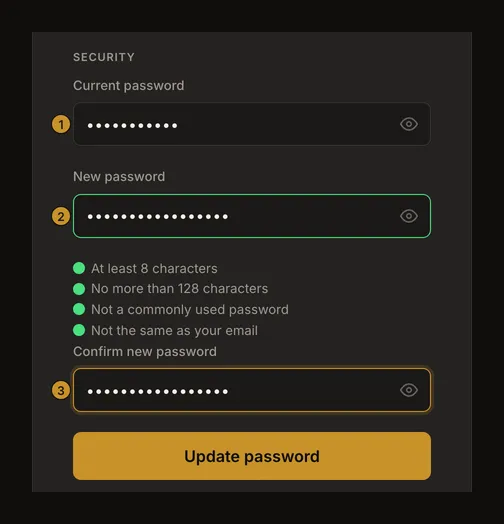
Heb je al een wachtwoord, vul dan Huidig wachtwoord in. Vul Nieuw wachtwoord in, herhaal het bij Nieuw wachtwoord bevestigen en kies Wachtwoord bijwerken. Het nieuwe wachtwoord moet 8–128 tekens bevatten, niet tot de geweigerde veelgebruikte wachtwoorden behoren en niet gelijk zijn aan je e-mailadres. Beide nieuwe invoeren moeten overeenkomen.
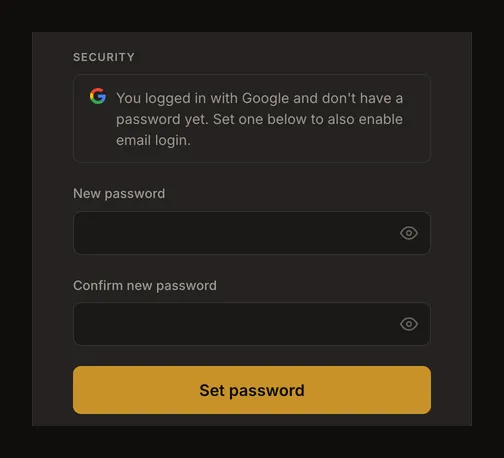
Bij een account met alleen Google zonder wachtwoord ontbreekt het veld voor het huidige wachtwoord. Vul een nieuw wachtwoord in, bevestig het en kies Wachtwoord instellen.
Wacht op Wachtwoord bijgewerkt. voordat je vertrekt. Na succes blijft deze browser aangemeld met een vernieuwde sessie; in andere bestaande sessies moet je opnieuw aanmelden. Corrigeer geweigerde velden en probeer opnieuw. Ben je een bestaand wachtwoord vergeten, stel het dan opnieuw in via de aanmeldpagina.
Verwijder een account bewust
Bewaar originele foto’s en bruikbare exports buiten het account voordat je het verwijdert. Een afgedrukte of gedownloade PDF is een tekenreferentie, geen herstelbaar archief van het account en de bewerkingsgeschiedenis. De accountpagina heeft geen knop om het hele account te exporteren.
Kies Account verwijderen om de waarschuwing te tonen. De eerste klik verwijdert niets. Kies Annuleren om het account te behouden, of Verwijdering bevestigen alleen als je het definitief wilt verwijderen.
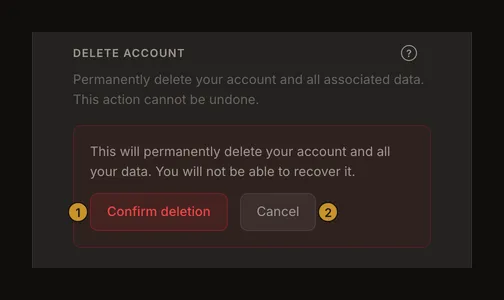
De bevestiging verwijdert het account met kunstwerken, geschiedenissen, projecten, tags en opgeslagen instellingen zoals favoriete presets en schermkalibraties. Je wordt afgemeld en gaat naar de startpagina. Accountherstel is niet beschikbaar. Dit verwijdert geen originelen of exports op je apparaat. Ook de lokale herstelkopie in deze browser blijft staan; wis daarna de sitegegevens in je browser als die kopie ook weg moet. Lees bij een fout eerst de melding voordat je opnieuw probeert. Verwijdering van accounts met vastgelegde beheeracties kan worden geblokkeerd om het auditlog te behouden.
Veelgestelde vragen
Kan ik hier mijn e-mailadres wijzigen of Google loskoppelen?
Nee. Het e-mailadres identificeert het account en de dienstenlijst is informatief. Er zijn geen functies om het adres te wijzigen of diensten te koppelen of los te koppelen.
Waarom is de opslag groter dan mijn huidige foto?
Geschiedenis kan andere beeldgegevens bewaren. Het gebruik omvat afbeeldingen van opgeslagen accountversies en telt gedeelde gegevens eenmaal. Vergelijk het getoonde gebruik en de limiet, niet alleen de grootte van één lokaal bestand.
Moet ik het account verwijderen voor één kunstwerk?
Nee. Verwijder dat kunstwerk uit je verzameling. De geschiedenis verdwijnt ook, dus bewaar eerst wat je nodig hebt. Accountverwijdering wist het hele account en alle opgeslagen kunstwerken.
Vervangt een wachtwoord mijn Google-aanmelding?
Nee. Het voegt een drawing-grid-wachtwoord voor e-mailaanmelding toe. Je Google-wachtwoord blijft gelijk en Google wordt niet losgekoppeld.