Ta hand om kontot och sparade konstverk
Kontot gör sparade konstverk tillgängliga på flera enheter. Kontosidan samlar e-post, lagringsanvändning, önskat språk och lösenordsfunktioner. Du kan teckna utan inloggning; kontoinställningar kräver inloggning.
Kontrollera ditt konto
- Öppna kontot
Öppna vänster sidopanel i verktyget och välj Konto. Logga in först om det behövs. Kontrollera e-postadressen så att du vet vilket konto du hanterar. Här är den skrivskyddad; sidan har inget fält för att ändra adressen.
- Läs av användningen
Under Lagring jämför du antalet sparade konstverk och använt utrymme med kontots gränser. Det är separata gränser: lagringen kan bli full innan du når högsta antalet konstverk.
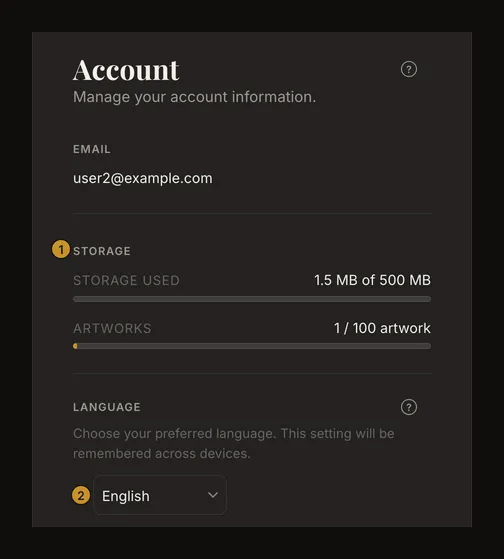
① Läs av kontots användning. ② Välj språk. - Välj språk
Ändra gränssnittets språk med Språk. Sidan byter direkt och valet sparas på kontot för andra enheter. Låt det synkroniseras medan du är ansluten. Välj Tillbaka till verktyget för att fortsätta teckna.
Förstå lagring och gränser
Utgå från gränserna i ditt konto, inte siffrorna i någon annans skärmbild. Gränser kan skilja sig. Lagringen omfattar bilddata i sparad versionshistorik, inte bara fotot som syns i redigeraren. Versioner som delar samma sparade bild räknar inte varsin extra kopia.
Öppna samlingen och ta bort onödiga studier för att minska antalet. Fundera på vilka konstverk med historik du kan radera för att frigöra bildutrymme. Raderingen är permanent: spara originalfotot och allt du behöver någon annanstans först. Namnbyte, flytt till ett projekt och ändrade taggar minskar inte bildlagringen. En delad kopia kan frigöra mindre utrymme än väntat om en annan version fortfarande använder bilden.
Om användningsdelen saknas, ladda om sidan med anslutning. Resten av kontosidan kan fungera även om den här begäran misslyckas. En lokal webbläsarsession är skild från kontolagringen och är ingen säkerhetskopia av samlingen.
Kontrollera inloggningsmetoderna
Avsnittet Inloggningsmetoder visas bara när Google är kopplat, och det visar Google; inloggning med e-post och lösenord står inte där. Det finns inga knappar för att ansluta eller koppla bort. Lösenordsformuläret nedan visar om du kan ändra ett befintligt lösenord eller ange ditt första.
Ett konto med enbart Google kan lägga till lösenord för e-postinloggning utan att ta bort Google. Det gäller lösenordet för drawing-grid, inte Google. Sidan kan varken ändra e-postadressen eller koppla bort Google.
Ändra eller ange ett lösenord
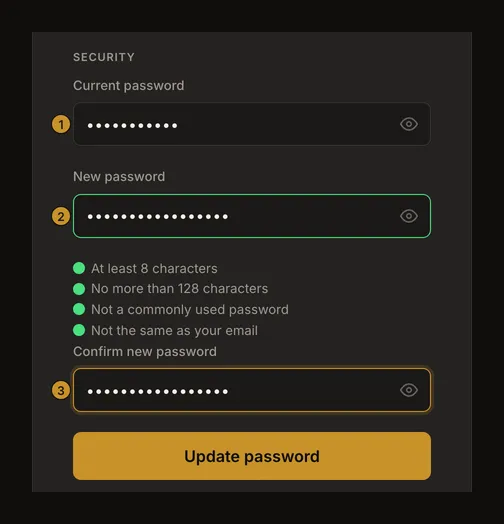
Har du redan ett lösenord, ange Nuvarande lösenord. Fyll i Nytt lösenord, upprepa det i Bekräfta nytt lösenord och välj Uppdatera lösenord. Det nya lösenordet ska ha 8–128 tecken, inte finnas bland de nekade vanliga lösenorden och inte vara identiskt med e-postadressen. De två nya inmatningarna måste stämma överens.
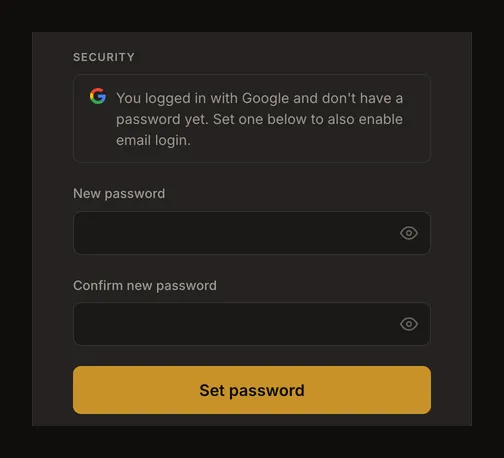
För ett konto med enbart Google utan lösenord saknas fältet för nuvarande lösenord. Ange och bekräfta ett nytt, och välj Ställ in lösenord.
Vänta på Lösenord uppdaterat. innan du lämnar sidan. Efter en lyckad ändring förblir denna webbläsare inloggad med förnyad session; i andra öppna sessioner måste du logga in igen. Rätta nekade fält och försök igen. Har du glömt ett befintligt lösenord, använd återställningen på inloggningssidan.
Radera kontot med eftertanke
Spara originalfoton och användbara exporter utanför kontot före radering. En utskriven eller hämtad PDF är en teckningsreferens, inte ett arkiv som kan återställa kontot och redigeringshistoriken. Kontosidan har ingen export av hela kontot.
Välj Radera konto för att visa varningen. Första klicket raderar ingenting. Välj Avbryt för att behålla kontot, eller Bekräfta radering först när du är redo att radera det permanent.
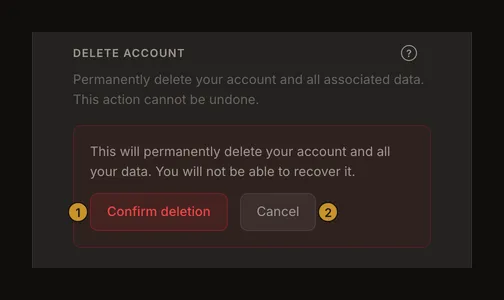
Bekräftelsen tar bort kontot med konstverk, historik, projekt, taggar och sparade inställningar som favoritförinställningar och skärmkalibreringar. Du loggas ut och återgår till startsidan. Kontot kan inte återställas. Detta raderar inte original eller exporter på enheten. Det rensar inte heller den lokala återställningskopian i den här webbläsaren; rensa webbplatsdata i webbläsaren efteråt om även den kopian måste bort. Läs felmeddelandet före ett nytt försök om raderingen misslyckas. Konton med registrerade administratörsåtgärder kan spärras för radering för att bevara granskningsloggen.
Vanliga frågor
Kan jag ändra e-post eller koppla bort Google här?
Nej. E-postadressen identifierar kontot och tjänstelistan är informativ. Det finns inga funktioner för att ändra adressen eller ansluta eller koppla bort tjänster.
Varför är lagringen större än mitt nuvarande foto?
Historiken kan behålla andra bilddata. Användningen omfattar bilder i kontots sparade versioner och räknar delade data en gång. Jämför visad användning och gräns, inte bara storleken på en lokal fil.
Måste jag radera kontot för att ta bort ett konstverk?
Nej. Ta bort konstverket från samlingen i stället. Historiken raderas också, så spara det du behöver först. Kontoradering tar bort hela kontot och alla sparade konstverk.
Ersätter ett lösenord min Google-inloggning?
Nej. Det lägger till ett drawing-grid-lösenord för e-postinloggning. Google-lösenordet ändras inte och Google-åtkomsten kopplas inte bort.