Hesabınızı ve kayıtlı çalışmalarınızı yönetin
Hesabınız kayıtlı çalışmalara farklı cihazlardan ulaşmanızı sağlar. Hesap sayfası e-posta, depolama kullanımı, tercih edilen dil ve parola işlemlerini bir araya getirir. Çizim aracını oturum açmadan kullanabilirsiniz; hesap ayarları için oturum açmalısınız.
Hesabınızı kontrol edin
- Hesabı açın
Araçta sol kenar çubuğunu açıp Hesap seçin. Gerekirse önce oturum açın. Hangi hesabı yönettiğinizi anlamak için gösterilen e-postayı kontrol edin. Burada yalnızca okunabilir; adres değiştirme alanı yoktur.
- Kullanımı inceleyin
Depolama bölümünde kayıtlı çalışma sayısını ve kullanılan alanı hesabın sınırlarıyla karşılaştırın. Bunlar ayrı sınırlardır: çalışma sayısının üst sınırına ulaşmadan depolama dolabilir.
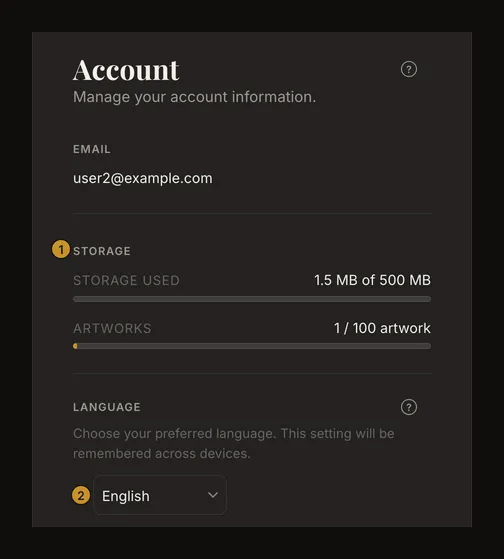
① Hesabın kullanımını inceleyin. ② Dilinizi seçin. - Dilinizi seçin
Arayüz dilini Dil ile değiştirin. Sayfa hemen değişir; tercih diğer cihazlar için hesaba kaydedilir. Bağlantınız varken senkronize olmasına izin verin. Çizime dönmek için Araca dön seçin.
Depolamayı ve sınırları anlayın
Başkasının ekran görüntüsündeki sayıları değil, kendi hesabınızda gösterilen sınırları kullanın. Sınırlar hesaplara göre değişebilir. Depolama yalnızca düzenleyicide görünen fotoğrafı değil, kayıtlı sürüm geçmişinin tuttuğu görüntü verilerini de kapsar. Aynı kayıtlı görüntüyü paylaşan sürümler, her biri için ek bir kopya saymaz.
Çalışma sayısını azaltmak için koleksiyonu açıp gereksiz etütleri silin. Görüntü alanını boşaltmak için hangi çalışmaları geçmişleriyle birlikte kaldırabileceğinizi değerlendirin. Silme kalıcıdır: önce özgün fotoğrafı ve gerekenleri başka yerde saklayın. Yeniden adlandırma, projeye taşıma veya etiket değiştirme görüntü alanını azaltmaz. Başka bir sürüm aynı görüntüyü kullanıyorsa paylaşılan kopyayı kaldırmak beklediğinizden az alan açabilir.
Kullanım bölümü görünmüyorsa bağlantı varken sayfayı yenileyin. Bu istek başarısız olsa da hesap sayfasının kalanı çalışabilir. Tarayıcının yerel oturumu hesap depolamasından ayrıdır ve koleksiyonun yedeği değildir.
Oturum açma yöntemlerini kontrol edin
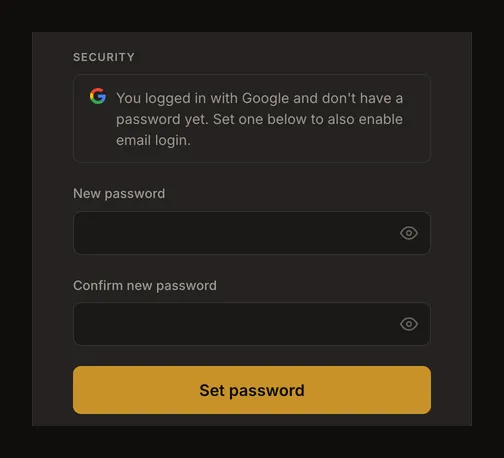
Giriş yöntemleri bölümü yalnızca Google bağlıysa görünür ve Google’ı gösterir; e-posta ve parolayla giriş orada listelenmez. Bağlama veya bağlantıyı kaldırma düğmeleri yoktur. Mevcut parolayı değiştirebileceğinizi mi yoksa ilk parolanızı oluşturabileceğinizi mi görmek için aşağıdaki parola formunu kullanın.
Yalnızca Google kullanan hesap, Google erişimini kaldırmadan e-posta ile giriş için parola ekleyebilir. Bu, Google parolanızı değil drawing-grid parolanızı değiştirir. Sayfada e-posta düzenleme veya Google bağlantısını kaldırma denetimi yoktur.
Parolayı değiştirin veya oluşturun
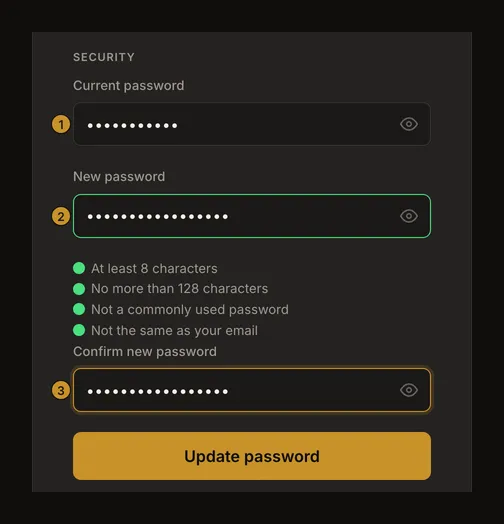
Zaten parolanız varsa Mevcut şifre alanını doldurun. Yeni şifre girin, Yeni şifreyi onayla alanında tekrarlayıp Şifreyi güncelle seçin. Yeni parola 8–128 karakter olmalı; reddedilen yaygın parolalardan biri veya e-postanızla aynı olmamalıdır. İki yeni giriş eşleşmelidir.
Yalnızca Google kullanan ve henüz parolası olmayan hesapta mevcut parola alanı bulunmaz. Yeni parolayı girip doğrulayın, ardından Şifre belirle seçin.
Sayfadan ayrılmadan önce Şifre güncellendi. mesajını bekleyin. Başarılı değişiklikten sonra bu tarayıcı yenilenen oturumla açık kalır; diğer mevcut oturumlarda yeniden giriş gerekir. Reddedilen alanları düzeltip tekrar deneyin. Mevcut parolayı unuttuysanız giriş sayfasındaki parola sıfırlamayı kullanın.
Hesabı bilinçli olarak silin
Silmeden önce özgün fotoğrafları ve yararlı dışa aktarımları hesap dışında saklayın. Yazdırılan veya indirilen PDF bir çizim referansıdır; hesabı ve düzenleme geçmişini geri yükleyen bir arşiv değildir. Hesap sayfasında tüm hesabı dışa aktarma düğmesi yoktur.
Uyarıyı görmek için Hesabı sil seçin. İlk tıklama hiçbir şeyi silmez. Hesabı korumak için İptal, yalnızca kalıcı olarak kaldırmaya hazırsanız Silmeyi onayla seçin.
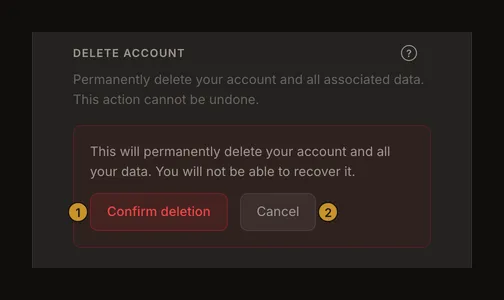
Onay; hesabı, çalışmaları, geçmişleri, projeleri, etiketleri ve favori ön ayarlar ile ekran kalibrasyonları gibi kayıtlı hesap ayarlarını kaldırır. Oturum kapanır ve ana sayfaya dönersiniz. Hesabı geri yükleme işlemi yoktur. Bu, cihazdaki özgün dosyaları veya dışa aktarımları silmez. Bu tarayıcıdaki yerel kurtarma kopyasını da temizlemez; o kopyanın da silinmesi gerekiyorsa ardından tarayıcınızda sitenin verilerini temizleyin. Silme başarısızsa tekrar denemeden önce hatayı okuyun. Yönetim işlemleri kaydedilmiş hesapların silinmesi, denetim kaydını korumak için engellenebilir.
Sık sorulan sorular
Burada e-postayı değiştirebilir veya Google bağlantısını kaldırabilir miyim?
Hayır. E-posta hesabı tanımlar; hizmet listesi bilgilendirme amaçlıdır. Hesap sayfasında adres değiştirme, hizmet bağlama veya bağlantı kaldırma denetimleri yoktur.
Depolama neden mevcut fotoğrafımdan daha büyük?
Geçmiş başka görüntü verileri saklayabilir. Kullanım, hesabın kayıtlı sürümlerindeki görüntüleri kapsar ve paylaşılan veriyi bir kez sayar. Yalnızca tek yerel dosyanın boyutunu değil, gösterilen kullanım ve sınırı karşılaştırın.
Tek bir çalışma için hesabı silmem gerekir mi?
Hayır. Bunun yerine çalışmayı koleksiyondan silin. Geçmişi de silinir; gerekenleri önce saklayın. Hesap silme, bütün hesabı ve kayıtlı çalışmaların tamamını kaldırır.
Parola oluşturmak Google ile girişin yerini alır mı?
Hayır. E-posta ile giriş için drawing-grid parolası ekler. Google parolanız değişmez ve Google erişiminin bağlantısı kaldırılmaz.