Zadbaj o konto i zapisane prace
Konto udostępnia zapisane prace na różnych urządzeniach. Jego strona zawiera email, wykorzystanie miejsca, preferowany język i zarządzanie hasłem. Narzędzia można używać bez logowania; ustawienia konta wymagają zalogowania.
Sprawdź swoje konto
- Otwórz konto
W narzędziu otwórz lewy panel boczny i wybierz Konto. W razie potrzeby najpierw się zaloguj. Sprawdź wyświetlony email, aby wiedzieć, którym kontem zarządzasz. Jest tu tylko do odczytu: nie ma pola zmiany adresu.
- Sprawdź wykorzystanie
W Pamięć porównaj liczbę zapisanych prac i zajęte miejsce z limitami konta. To osobne limity: miejsce może się skończyć przed osiągnięciem maksymalnej liczby prac.
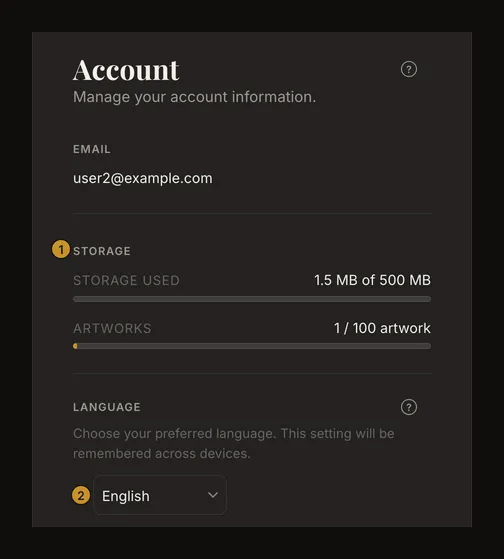
① Sprawdź wykorzystanie miejsca. ② Wybierz język. - Wybierz język
Użyj Język, aby zmienić język interfejsu. Strona przełącza się od razu, a wybór jest zapisywany na koncie dla innych urządzeń. Pozwól mu zsynchronizować się przy aktywnym połączeniu. Do rysowania wrócisz przez Powrót do narzędzia.
Poznaj miejsce i limity
Kieruj się limitami własnego konta, a nie liczbami na cudzym zrzucie ekranu. Limity mogą się różnić. Zajęte miejsce obejmuje obrazy w zapisanej historii wersji, nie tylko zdjęcie widoczne w edytorze. Wersje współdzielące ten sam zapisany obraz nie doliczają jego kopii za każdym razem.
Aby zmniejszyć liczbę prac, otwórz kolekcję i usuń niepotrzebne studia. Aby zwolnić miejsce, zastanów się, które prace wraz z historią można usunąć. Usunięcie jest trwałe: najpierw zachowaj oryginalne zdjęcie i potrzebne materiały gdzie indziej. Zmiana nazwy, przeniesienie do projektu lub zmiana tagów nie zmniejsza miejsca zajmowanego przez obrazy. Usunięcie współdzielonej kopii może zwolnić mniej miejsca, jeśli inna wersja nadal używa tego obrazu.
Jeśli brakuje bloku wykorzystania, odśwież stronę przy aktywnym połączeniu. Reszta strony może działać mimo błędu tego zapytania. Lokalna sesja przeglądarki jest odrębna od miejsca na koncie i nie stanowi kopii zapasowej kolekcji.
Sprawdź sposoby logowania
Sekcja Metody logowania pojawia się tylko wtedy, gdy połączono Google, i pokazuje Google; logowanie e-mailem i hasłem nie jest tam wymienione. Nie ma przycisków łączenia ani odłączania. Formularz hasła poniżej wskazuje, czy można zmienić istniejące hasło, czy ustawić pierwsze.
Konto używające tylko Google może dodać hasło do logowania emailem bez odłączania Google. Zmieniasz hasło drawing-grid, nie hasło Google. Strona nie umożliwia zmiany emaila ani odłączenia Google.
Zmień lub ustaw hasło
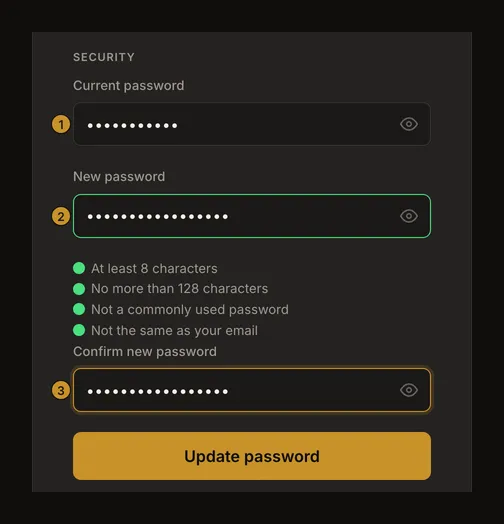
Jeśli masz już hasło, podaj Bieżące hasło. Wypełnij Nowe hasło, powtórz je w Potwierdź nowe hasło i wybierz Zaktualizuj hasło. Nowe hasło musi mieć 8–128 znaków, nie należeć do odrzucanych popularnych haseł i nie być identyczne z emailem. Oba nowe wpisy muszą się zgadzać.
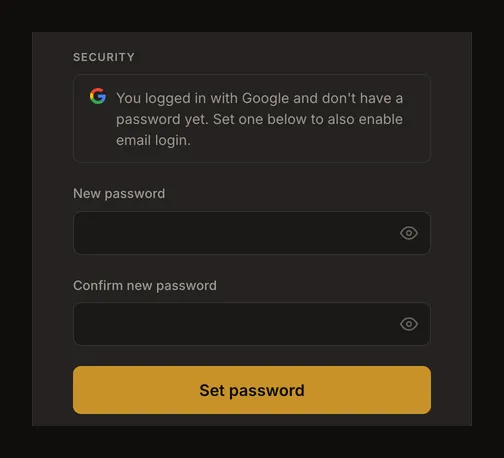
Przy koncie wyłącznie Google bez hasła pole obecnego hasła nie występuje. Wpisz i potwierdź nowe hasło, a następnie wybierz Ustaw hasło.
Przed opuszczeniem strony poczekaj na Hasło zaktualizowane.. Udana zmiana utrzymuje logowanie w tej przeglądarce z odnowioną sesją; inne istniejące sesje wymagają ponownego logowania. Popraw odrzucone pola i spróbuj ponownie. Zapomniane istniejące hasło zresetujesz ze strony logowania.
Usuń konto świadomie
Przed usunięciem zachowaj oryginalne zdjęcia i przydatne eksporty poza kontem. Wydrukowany lub pobrany PDF jest materiałem do rysowania, nie archiwum do odtworzenia konta i historii edycji. Strona nie oferuje eksportu całego konta.
Wybierz Usuń konto, aby wyświetlić ostrzeżenie. Pierwsze kliknięcie niczego nie usuwa. Wybierz Anuluj, aby zachować konto, albo Potwierdź usunięcie dopiero wtedy, gdy chcesz usunąć je na stałe.
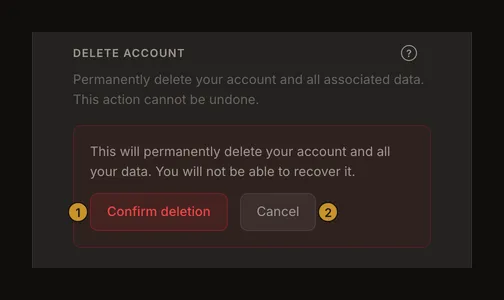
Potwierdzenie usuwa konto z pracami, historiami, projektami, tagami i zapisanymi ustawieniami, w tym ulubionymi ustawieniami rozmiaru i kalibracjami ekranów. Następuje wylogowanie i powrót na stronę główną. Nie ma funkcji przywracania konta. Nie usuwa to oryginałów ani eksportów z urządzenia. Nie czyści też lokalnej kopii do odzyskiwania w tej przeglądarce; jeśli ona również ma zniknąć, wyczyść potem dane witryny w przeglądarce. W razie błędu przeczytaj komunikat przed kolejną próbą. Usunięcie kont z zapisanymi działaniami administracyjnymi może być zablokowane, aby zachować dziennik audytu.
Częste pytania
Czy mogę tu zmienić email lub odłączyć Google?
Nie. Email identyfikuje konto, a lista usług jest informacyjna. Nie ma tu zmiany emaila, łączenia ani odłączania usług.
Dlaczego zajęte miejsce przekracza rozmiar obecnego zdjęcia?
Historia może przechowywać inne obrazy. Wykorzystanie obejmuje obrazy zapisanych wersji konta, licząc współdzielone dane jeden raz. Porównuj pokazane wykorzystanie i limit, nie tylko rozmiar pojedynczego pliku lokalnego.
Czy usunięcie jednej pracy wymaga usunięcia konta?
Nie. Usuń tę pracę z kolekcji. Jej historia również zostanie usunięta, więc najpierw zachowaj potrzebne materiały. Usunięcie konta usuwa całe konto i wszystkie zapisane prace.
Czy ustawienie hasła zastępuje logowanie Google?
Nie. Dodaje hasło drawing-grid do logowania emailem. Hasło Google pozostaje niezmienione, a dostęp Google nie jest odłączany.