Cuide da conta e das obras guardadas
A conta disponibiliza as obras guardadas em vários dispositivos. A sua página reúne email, espaço utilizado, idioma preferido e controlos da palavra-passe. Pode desenhar sem iniciar sessão; as definições da conta exigem uma sessão iniciada.
Verifique a sua conta
- Abra a conta
Na ferramenta, abra a barra lateral esquerda e escolha Conta. Se necessário, inicie sessão primeiro. Confira o email apresentado para saber que conta está a gerir. Aqui é apenas de leitura: não existe um campo para o alterar.
- Consulte a utilização
Em Armazenamento, compare o número de obras e o espaço utilizado com os limites da conta. São limites distintos: o espaço pode esgotar-se antes de atingir o número máximo de obras.
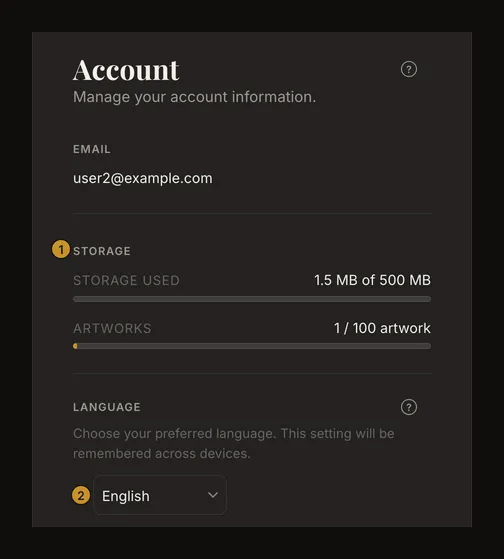
① Consulte a utilização da conta. ② Escolha o idioma. - Escolha o idioma
Use Idioma para mudar o idioma da interface. A página muda imediatamente e a preferência é guardada na conta para outros dispositivos. Deixe-a sincronizar com ligação à Internet. Escolha Voltar à ferramenta para voltar a desenhar.
Compreenda o espaço e os limites
Oriente-se pelos limites da sua conta, não pelos números de outra captura de ecrã. Podem variar entre contas. O espaço inclui imagens conservadas no histórico de versões, não apenas a fotografia visível no editor. As versões que partilham a mesma imagem guardada não contam uma cópia adicional por versão.
Para reduzir o número de obras, abra a coleção e elimine estudos desnecessários. Para libertar espaço, decida que obras e respetivos históricos pode remover. A eliminação é definitiva: conserve primeiro a fotografia original e tudo o que precisa noutro local. Mudar o nome, mover para um projeto ou alterar etiquetas não reduz o espaço das imagens. Remover uma cópia partilhada pode libertar menos espaço do que espera enquanto outra versão ainda usar a imagem.
Se o bloco de utilização não aparecer, recarregue com uma ligação ativa: o resto da página pode funcionar mesmo quando esse pedido falha. Uma sessão local do navegador é distinta do armazenamento da conta e não constitui uma cópia de segurança da coleção.
Verifique os métodos de acesso
A secção Métodos de início de sessão só aparece se Google estiver associado, e então mostra Google; o acesso com email e palavra-passe não é listado aí. Não tem botões para associar ou desligar serviços. O formulário abaixo indica se pode alterar uma palavra-passe existente ou definir a primeira.
Uma conta apenas com Google pode acrescentar uma palavra-passe para acesso por email sem remover o Google. Altera a palavra-passe do drawing-grid, não a do Google. A página não permite editar o email nem desligar o Google.
Altere ou defina uma palavra-passe
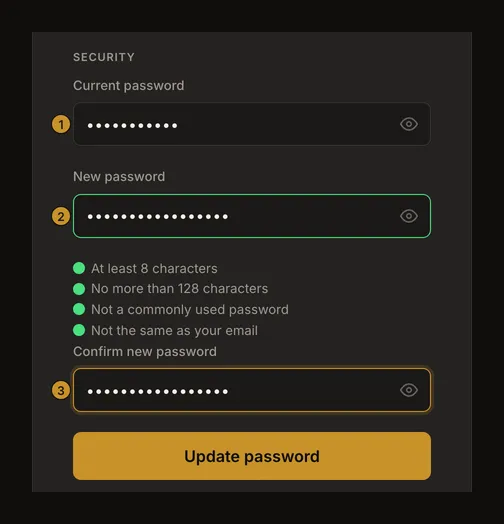
Se já tem palavra-passe, introduza Palavra-passe atual. Preencha Nova palavra-passe, repita-a em Confirmar nova palavra-passe e escolha Atualizar palavra-passe. A nova palavra-passe deve ter 8–128 caracteres, não constar das palavras-passe comuns recusadas nem coincidir com o email. As duas novas entradas devem ser iguais.
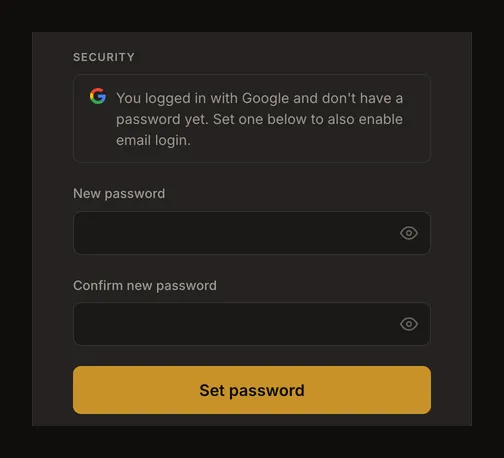
Numa conta apenas com Google e ainda sem palavra-passe, o campo da palavra-passe atual não aparece. Introduza e confirme a nova, depois escolha Definir palavra-passe.
Aguarde que apareça Palavra-passe atualizada. antes de sair da página. Após uma alteração bem-sucedida, este navegador mantém uma sessão renovada; nas outras sessões abertas terá de voltar a iniciar sessão. Corrija os campos recusados e tente novamente. Se esqueceu a palavra-passe existente, use a reposição na página de início de sessão.
Elimine a conta conscientemente
Antes de eliminar, conserve fotografias originais e exportações úteis fora da conta. Um PDF impresso ou descarregado serve de referência para desenhar, não de arquivo restaurável da conta e do histórico. Não há um botão para exportar a conta inteira.
Escolha Eliminar conta para mostrar o aviso. O primeiro clique não elimina nada. Escolha Cancelar para manter a conta ou Confirmar eliminação apenas quando estiver pronto para a remover definitivamente.
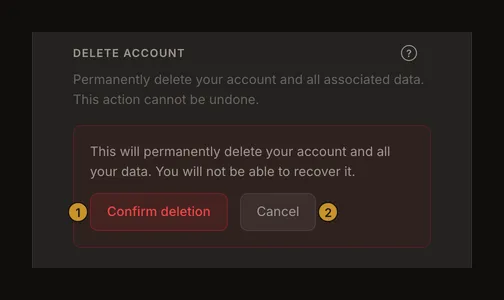
A confirmação elimina a conta com obras, históricos, projetos, etiquetas e definições guardadas, incluindo predefinições favoritas e calibrações de ecrã. A sessão termina e regressa à página inicial. Não existe restauro da conta. Isto não elimina originais nem exportações no dispositivo. Também não apaga a cópia local de recuperação deste navegador; se essa cópia também tiver de desaparecer, apague depois os dados do site no navegador. Se falhar, leia o erro antes de repetir; contas com ações administrativas registadas podem ter a eliminação bloqueada para preservar o registo de auditoria.
Perguntas frequentes
Posso mudar o email ou desligar o Google aqui?
Não. O email identifica a conta e a lista de serviços é informativa. Não existem controlos para mudar o email, associar ou desligar serviços.
Porque é que o espaço utilizado supera a fotografia atual?
O histórico pode conservar outros dados de imagem. A utilização inclui as imagens das versões guardadas da conta, contando os dados partilhados uma única vez. Compare utilização e limite apresentados, não apenas o tamanho de um ficheiro local.
Preciso de eliminar a conta para remover uma obra?
Não. Elimine essa obra da coleção. O histórico também é eliminado, por isso guarde primeiro o que precisa. Eliminar a conta remove a conta inteira e todas as suas obras guardadas.
Definir uma palavra-passe substitui o acesso Google?
Não. Acrescenta uma palavra-passe do drawing-grid para acesso por email. A palavra-passe Google permanece inalterada e o acesso Google não é desligado.