Konto und gespeicherte Kunstwerke verwalten
Ihr Konto macht gespeicherte Kunstwerke auf verschiedenen Geräten verfügbar. Die Kontoseite zeigt E-Mail-Adresse, Speicherverbrauch, bevorzugte Sprache und Passwortfunktionen. Das Zeichenwerkzeug funktioniert ohne Anmeldung; die Kontoeinstellungen erfordern eine Anmeldung.
Das Konto prüfen
- Konto öffnen
Öffnen Sie im Werkzeug die linke Seitenleiste und wählen Sie Konto. Melden Sie sich gegebenenfalls zuerst an. Prüfen Sie die angezeigte E-Mail-Adresse, damit Sie das richtige Konto verwalten. Die Adresse ist hier nur lesbar; es gibt kein Feld zum Ändern.
- Die Nutzung ablesen
Vergleichen Sie unter Speicher die Zahl gespeicherter Kunstwerke und den belegten Speicher mit Ihren Kontogrenzen. Beide Grenzen gelten getrennt: Der Speicher kann schon vor der maximalen Kunstwerkanzahl voll sein.
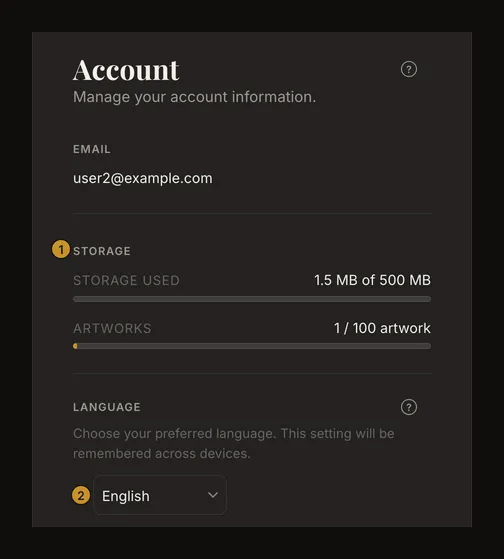
① Die Kontonutzung prüfen. ② Die bevorzugte Sprache wählen. - Die Sprache wählen
Ändern Sie mit Sprache die Sprache der Oberfläche. Die Seite wechselt sofort; die Einstellung wird für andere Geräte im Konto gespeichert. Lassen Sie sie bei bestehender Verbindung synchronisieren. Mit Zurück zum Werkzeug kehren Sie zum Zeichnen zurück.
Speicher und Grenzen verstehen
Maßgeblich sind die Grenzen in Ihrem Konto, nicht die Zahlen auf einem fremden Screenshot. Kontogrenzen können unterschiedlich sein. Der Speicher umfasst Bilddaten aus gespeicherten Versionen, nicht nur das aktuell sichtbare Foto. Verwenden mehrere Versionen dasselbe gespeicherte Bild, wird es nicht für jede Version erneut gezählt.
Um die Kunstwerkanzahl zu reduzieren, öffnen Sie Ihre gespeicherten Kunstwerke und löschen Sie nicht mehr benötigte Studien. Prüfen Sie zum Freigeben von Bildspeicher, welche Kunstwerke samt Verlauf entbehrlich sind. Löschen ist endgültig; bewahren Sie Originalfotos und alles Benötigte vorher an anderer Stelle auf. Umbenennen, Verschieben in ein Projekt oder Ändern von Tags verringert den Bildspeicher nicht. Eine geteilte Kopie zu löschen kann weniger Speicher freigeben als erwartet, solange eine andere gespeicherte Version das Bild noch nutzt.
Fehlt der Nutzungsbereich, laden Sie die Seite mit bestehender Verbindung neu. Die übrige Kontoseite kann trotz fehlgeschlagener Nutzungsabfrage funktionieren. Eine lokale Browsersitzung ist vom Kontospeicher getrennt und keine Sicherung Ihrer Sammlung.
Anmeldemöglichkeiten prüfen
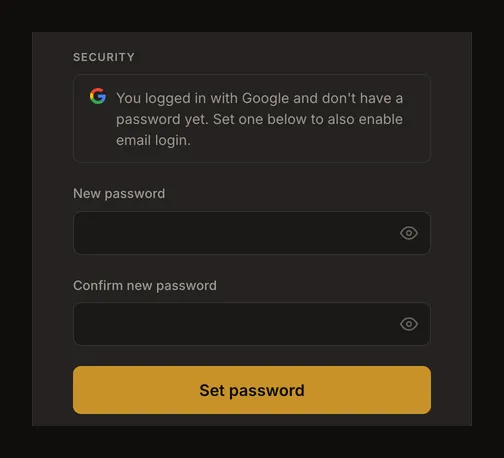
Anmeldemethoden erscheint nur, wenn Google verbunden ist, und nennt dann Google; die Anmeldung mit E-Mail und Passwort wird dort nicht aufgeführt. Es gibt keine Schaltflächen zum Verbinden oder Trennen. Das Passwortformular darunter zeigt, ob Sie ein bestehendes Passwort ändern oder erstmals eines festlegen können.
Ein reines Google-Konto kann ein Passwort für die E-Mail-Anmeldung erhalten, ohne Google zu trennen. Dabei ändern Sie das drawing-grid-Passwort, nicht Ihr Google-Passwort. Die Seite bietet weder eine Änderung der E-Mail-Adresse noch das Trennen von Google.
Ein Passwort ändern oder festlegen
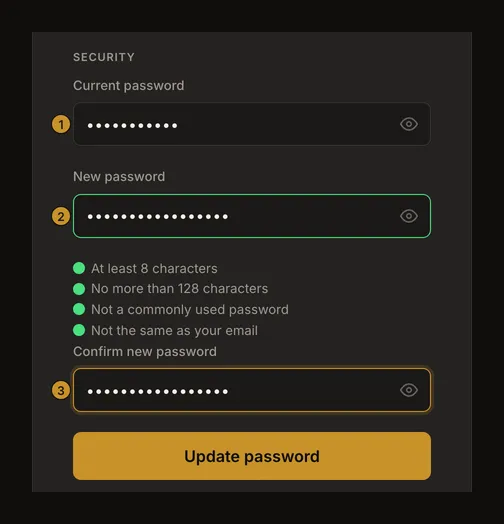
Gibt es bereits ein Passwort, geben Sie Aktuelles Passwort ein. Füllen Sie Neues Passwort aus, wiederholen Sie es unter Neues Passwort bestätigen und wählen Sie Passwort aktualisieren. Das neue Passwort muss 8–128 Zeichen haben, darf weder zu den abgelehnten häufigen Passwörtern gehören noch Ihrer E-Mail-Adresse entsprechen. Beide neuen Eingaben müssen übereinstimmen.
Bei einem reinen Google-Konto ohne Passwort fehlt das Feld für das aktuelle Passwort. Geben Sie ein neues Passwort ein, bestätigen Sie es und wählen Sie Passwort festlegen.
Warten Sie vor dem Verlassen auf Passwort aktualisiert.. Nach erfolgreicher Änderung bleiben Sie in diesem Browser mit erneuerter Sitzung angemeldet; andere bestehende Sitzungen erfordern eine neue Anmeldung. Korrigieren Sie abgelehnte Felder und versuchen Sie es erneut. Haben Sie Ihr bisheriges Passwort vergessen, nutzen Sie die Passwortzurücksetzung auf der Anmeldeseite.
Ein Konto bewusst löschen
Bewahren Sie vor dem Löschen Originalfotos und benötigte Exporte außerhalb des Kontos auf. Ein gedrucktes oder heruntergeladenes PDF ist eine Zeichenvorlage, kein wiederherstellbares Archiv des Kontos samt Bearbeitungsverlauf. Auf der Kontoseite gibt es keinen vollständigen Kontoexport.
Wählen Sie Konto löschen, um die Warnung einzublenden. Dieser erste Klick löscht nichts. Mit Abbrechen behalten Sie das Konto. Wählen Sie Löschung bestätigen nur, wenn Sie es endgültig entfernen möchten.
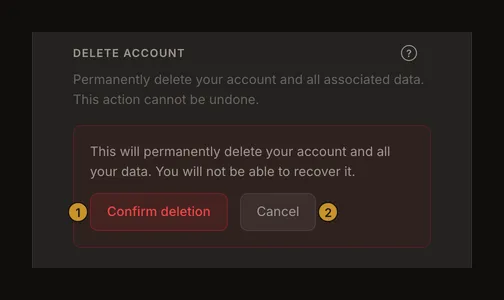
Die Bestätigung entfernt das Konto mit seinen Kunstwerken, Verläufen, Projekten, Tags und gespeicherten Kontoeinstellungen wie Favoriten-Voreinstellungen und Bildschirmkalibrierungen. Sie werden abgemeldet und zur Startseite geleitet. Eine Kontowiederherstellung gibt es nicht. Originaldateien und Exporte auf Ihrem Gerät werden dadurch nicht gelöscht. Auch die lokale Wiederherstellungskopie in diesem Browser bleibt erhalten; löschen Sie anschließend die Websitedaten im Browser, wenn auch diese Kopie verschwinden soll. Lesen Sie bei einem Fehler die Meldung vor einem neuen Versuch. Konten mit protokollierten Verwaltungsaktionen können zum Schutz des Auditprotokolls von der Löschung ausgeschlossen sein.
Häufige Fragen
Kann ich hier die E-Mail-Adresse ändern oder Google trennen?
Nein. Die Adresse dient zur Identifikation, die Diensteliste nur zur Information. Auf der Kontoseite gibt es keine Funktionen zum Ändern der Adresse oder zum Verbinden beziehungsweise Trennen von Diensten.
Warum ist der Speicherverbrauch größer als mein aktuelles Foto?
Der gespeicherte Verlauf kann weitere Bilddaten enthalten. Die Nutzung umfasst Bilder der gespeicherten Kontoversionen und zählt gemeinsam verwendete Bilddaten einmal. Vergleichen Sie die angezeigte Nutzung mit der Grenze, nicht nur die Größe einer lokalen Datei.
Muss ich für ein einzelnes Kunstwerk das Konto löschen?
Nein. Löschen Sie stattdessen das einzelne Kunstwerk aus Ihrer Sammlung. Sein Verlauf wird ebenfalls gelöscht; bewahren Sie Benötigtes vorher auf. Die Kontolöschung entfernt das gesamte Konto und alle gespeicherten Kunstwerke.
Ersetzt ein neues Passwort die Google-Anmeldung?
Nein. Sie ergänzen ein drawing-grid-Passwort für die E-Mail-Anmeldung. Ihr Google-Passwort bleibt unverändert, und der Zugang über Google wird nicht getrennt.