Cuida tu cuenta y tus obras guardadas
Tu cuenta permite acceder a las obras guardadas desde varios dispositivos. Su página reúne correo electrónico, uso de almacenamiento, idioma y controles de contraseña. Puedes dibujar sin iniciar sesión; los ajustes de cuenta requieren una sesión iniciada.
Revisa tu cuenta
- Abre la cuenta
En la herramienta, abre la barra lateral izquierda y elige Cuenta. Si no has iniciado sesión, hazlo primero. Comprueba el correo mostrado para saber qué cuenta gestionas. Aquí es de solo lectura: no hay un campo para cambiarlo.
- Consulta el uso
En Almacenamiento, compara las obras guardadas y el espacio usado con los límites de tu cuenta. Son límites independientes: puedes agotar el almacenamiento antes de alcanzar el número máximo de obras.
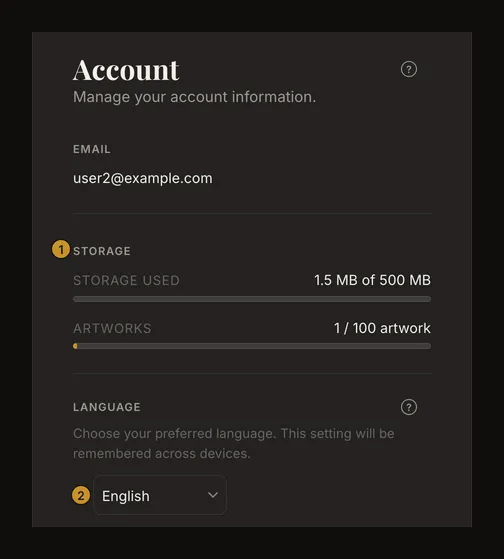
① Consulta el uso de la cuenta. ② Elige tu idioma. - Elige el idioma
Usa Idioma para cambiar el idioma de la interfaz. La página cambia al instante y la preferencia se guarda en la cuenta para otros dispositivos. Deja que se sincronice con conexión. Para volver a dibujar, elige Volver a la herramienta.
Entiende el almacenamiento y los límites
Guíate por los límites de tu cuenta, no por los números de una captura ajena. Pueden variar entre cuentas. El almacenamiento incluye imágenes conservadas en el historial de versiones, no solo la foto visible en el editor. Las versiones que comparten una imagen guardada no cuentan otra copia por cada versión.
Para reducir el número de obras, abre tu colección y elimina estudios que ya no necesites. Para liberar espacio, decide qué obras y sus historiales puedes borrar. La eliminación es definitiva: conserva antes la foto original y todo lo necesario fuera de la cuenta. Renombrar, mover a un proyecto o cambiar etiquetas no reduce el almacenamiento de imágenes. Borrar una copia compartida puede liberar menos espacio del esperado si otra versión aún utiliza esa imagen.
Si falta el bloque de uso, recarga con conexión: el resto de la página puede funcionar aunque falle esa consulta. Una sesión local del navegador es independiente del almacenamiento de la cuenta y no es una copia de seguridad de tu colección.
Revisa cómo inicias sesión
La sección Métodos de inicio de sesión solo aparece si Google está vinculado, y entonces muestra Google; el acceso con correo y contraseña no figura en ella. No tiene botones para vincular o desvincular. El formulario inferior indica si puedes cambiar una contraseña existente o establecer la primera.
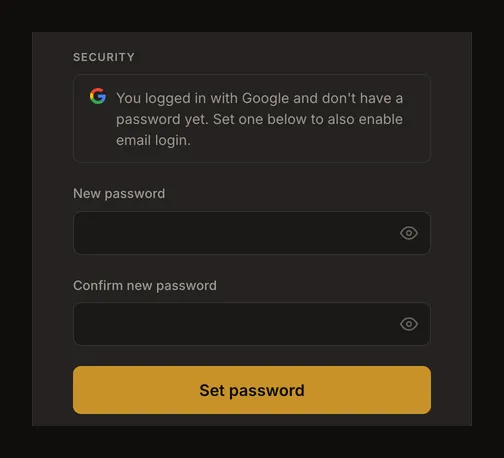
Una cuenta que solo usa Google puede añadir una contraseña para acceder por correo sin quitar el acceso de Google. Se cambia la contraseña de drawing-grid, no la de Google. Esta página no permite editar el correo ni desvincular Google.
Cambia o establece una contraseña
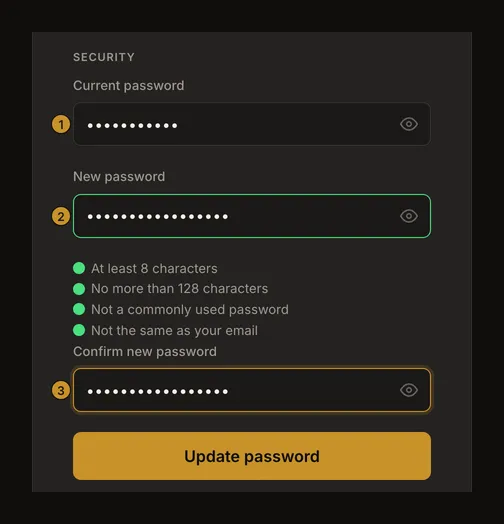
Si ya tienes contraseña, introduce Contraseña actual. Rellena Nueva contraseña, repítela en Confirmar nueva contraseña y elige Actualizar contraseña. La nueva contraseña debe tener 8–128 caracteres, no estar entre las contraseñas comunes rechazadas ni coincidir con tu correo. Las dos entradas nuevas deben ser iguales.
Si la cuenta solo usa Google y aún no tiene contraseña, no aparece el campo de contraseña actual. Introduce y confirma una nueva, y elige Establecer contraseña.
Espera a que aparezca Contraseña actualizada. antes de salir de la página. Tras un cambio correcto, este navegador conserva la sesión renovada; en las demás sesiones abiertas hay que volver a iniciar sesión. Corrige los campos rechazados y reintenta. Si olvidaste una contraseña existente, utiliza el restablecimiento desde la página de acceso.
Elimina una cuenta con cuidado
Antes de borrar, conserva fotos originales y exportaciones útiles fuera de la cuenta. Un PDF impreso o descargado sirve de referencia para dibujar, pero no es un archivo restaurable de la cuenta y su historial. No hay un botón para exportar toda la cuenta.
Elige Eliminar cuenta para mostrar el aviso. Ese primer clic no elimina nada. Elige Cancelar para conservar la cuenta, o Confirmar eliminación solo cuando quieras eliminarla definitivamente.
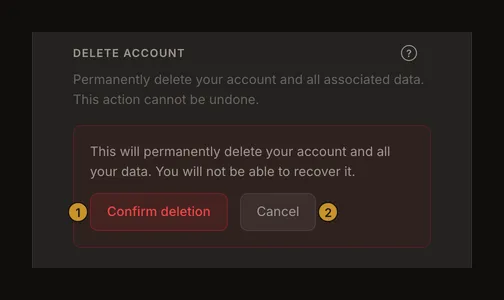
La confirmación elimina la cuenta, sus obras, historiales, proyectos, etiquetas y preferencias guardadas, incluidos los preajustes favoritos y las calibraciones de pantalla. Se cierra la sesión y vuelves al inicio. No existe una acción para restaurar la cuenta. Esto no borra originales ni exportaciones de tu dispositivo. Tampoco borra la copia local de recuperación de este navegador; si esa copia también debe desaparecer, borra después los datos del sitio en tu navegador. Si falla, lee el error antes de reintentar; las cuentas con acciones administrativas registradas pueden tener bloqueada la eliminación para preservar el registro de auditoría.
Preguntas frecuentes
¿Puedo cambiar el correo o desvincular Google aquí?
No. El correo identifica la cuenta y la lista de servicios es informativa. No hay controles para cambiar el correo ni vincular o desvincular servicios.
¿Por qué el almacenamiento supera el tamaño de mi foto actual?
El historial puede conservar otras imágenes. El uso abarca las imágenes de las versiones guardadas de la cuenta y cuenta los datos compartidos una sola vez. Compara uso y límite mostrados, no solo el tamaño de un archivo local.
¿Debo eliminar la cuenta para borrar una sola obra?
No. Elimina esa obra de tu colección. Su historial también se borra, así que conserva primero lo necesario. Eliminar la cuenta retira la cuenta completa y todas sus obras guardadas.
¿Establecer una contraseña sustituye el acceso con Google?
No. Añade una contraseña de drawing-grid para acceder por correo. Tu contraseña de Google no cambia y el acceso de Google no se desvincula.